Мелкий шрифт в инструкции к лекарству: что делать
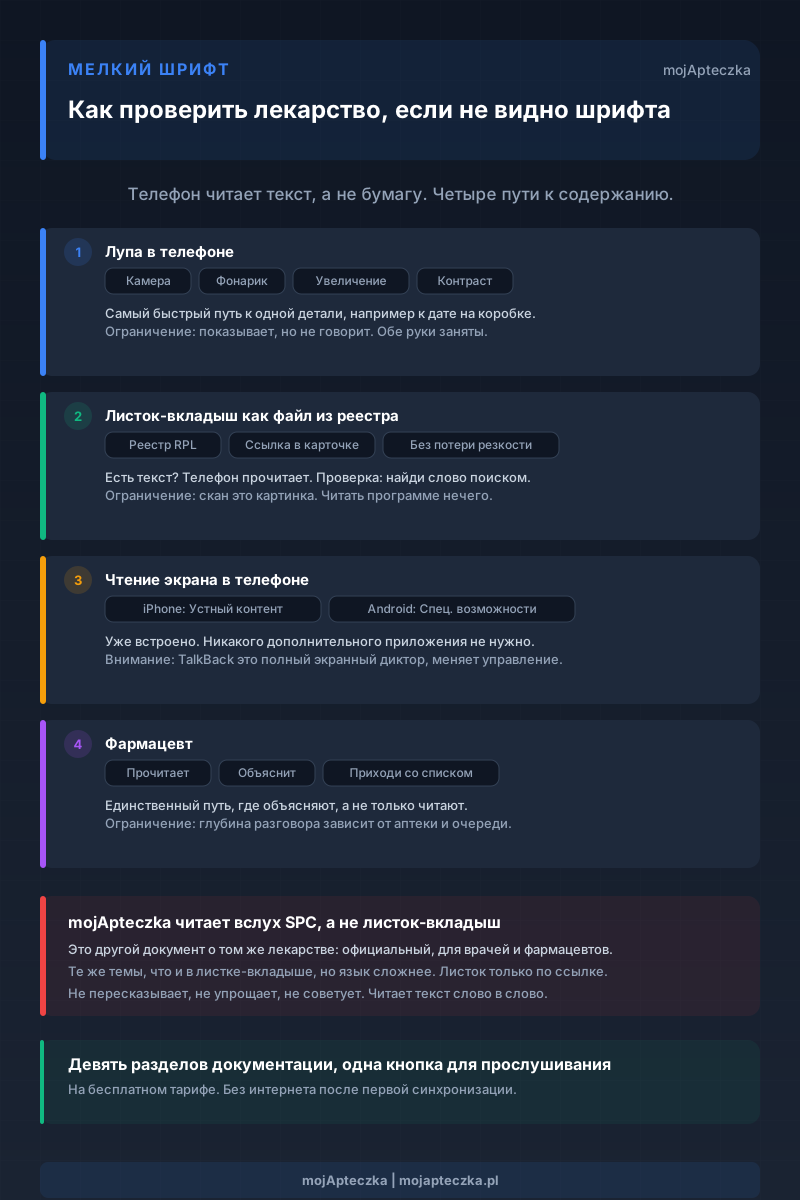
Телефон не прочитает бумажный листок-вкладыш вслух. Четыре пути к информации о лекарстве, когда шрифт мелкий: лупа, файл из реестра, чтение экрана, фармацевт.
Ты открываешь новую упаковку. Из неё вываливается листок, сложенный гармошкой, тоньше папиросной бумаги, с двух сторон покрытый буквами размером с муравья. Ты подносишь его к лампе. Отодвигаешь на вытянутую руку. Надеваешь вторые очки. И кладёшь листок на стол, потому что прочитать это просто невозможно.
Дело не в понимании. С пониманием проблем бы не было. Проблема в том, чтобы добраться до содержания: шрифт физически вне досягаемости твоего зрения. Если ты шрифт видишь, но путаешься в разделах и не знаешь, на что смотреть в первую очередь, тебе нужен путеводитель по чтению листка-вкладыша. Эта статья о другом: что делать, когда прочитать невозможно и содержание нужно в другом виде.
Телефон читает текст, а не бумагу
Начнём с различия, которое определяет всё остальное.
Телефон умеет очень многое: увеличить, поменять контраст, прочитать вслух. Но всё это он делает с текстом. Листок из коробки текстом не является. Это предмет. Когда ты его сфотографируешь, он текстом всё равно не станет, останется картинкой, на которой видны буквы.
Честная оговорка, потому что о ней легко было бы промолчать: телефоны поновее умеют распознать текст на снимке. С чеком, визиткой или табличкой с номером дома это работает хорошо. Листок-вкладыш сложнее: три страницы плотного шрифта, две колонки, просвечивающая бумага. Распознавание теряет куски, склеивает колонки и перескакивает через заголовки, а тебе нечем проверить, чего не хватает, раз оригинал ты всё равно не видишь. Для чека сойдёт. Для текста, где важна уверенность, что ничего не выпало, этого мало.
Поэтому совет «да отсканируй ты инструкцию телефоном, он же прочитает» обычно заканчивается разочарованием. Чтобы услышать содержание целиком и без пропусков, сначала нужно раздобыть его в виде текста. Как раз о добывании текста и рассказывает остальная часть этого руководства.
Ниже четыре пути. У каждого своё ограничение, и мы пишем о нём прямо, чтобы ты не тратил время на тот путь, который именно у тебя не сработает.
Путь первый: лупа в телефоне, то есть быстрое увеличение шрифта
Самый простой и самый быстрый. В телефоне есть камера, фонарик и увеличение, а вместе это даёт лупу лучше стеклянной: подсвечивает, приближает, а на многих устройствах умеет ещё поднять контраст или инвертировать цвета, что при тонкой бумаге бывает важнее самого увеличения. На iPhone для этого есть встроенное приложение «Лупа», на Android всё зависит от производителя телефона.
Ограничение: лупа показывает, но не говорит. Одна рука занята телефоном, вторая листком. Когда мелкого шрифта несколько страниц, путь утомительный, хотя проверить одну вещь, например дату на коробке, так вполне можно.
Путь второй: листок-вкладыш как файл PDF из реестра
Тот самый листок, который ты держишь в руках, публикуется в официальном реестре лекарственных препаратов как файл для скачивания. Бывает даже свежее бумажного, ведь упаковку могли напечатать до последнего обновления документов. Носитель совсем другой, и это меняет всё: файл увеличивается без потери резкости, а если внутри него есть текст, телефон может прочитать его вслух.
Искать наугад не придётся. В mojApteczka из карточки лекарства ведут ссылки на листок-вкладыш и SPC в реестре, так что нужный документ открывается одним касанием, вместо того чтобы вбивать название лекарства в поисковик и попадать на случайные сайты. Если сначала хочешь добавить лекарство в аптечку, хватит снимка упаковки и распознавания лекарства по фото. Подробнее о том, где вообще искать достоверную информацию о лекарстве, читай в отдельном руководстве.
Ограничение, о котором надо сказать честно: не каждый файл в реестре одинаково удобен. Часть документов содержит настоящий текст, и тогда всё работает как надо. Часть по сути картинки страниц, то есть сканы, и тогда программе чтения читать нечего. Заранее ты этого не поймёшь. Проверка простая: открой в файле поиск и введи любое слово, которое видишь на экране. Если поиск его находит, внутри файла есть текст. Если не находит ничего, а пальцем не выделяется отдельное слово, это скан, и этим путём ты не пойдёшь.
Путь третий: как включить чтение экрана (iPhone и Android)
В твоём телефоне чтение экрана уже встроено, никакого дополнительного приложения не нужно. Включить его стоит один раз, потому что пригодится оно не только с лекарствами.
На iPhone: Настройки, дальше Универсальный доступ, потом Устный контент и Проговаривание экрана. С этого момента проведи двумя пальцами от верхнего края экрана вниз, и телефон начнёт читать то, что перед тобой. Там же настраивается скорость и выбирается голос.
На Android ищи в Настройках, в разделе Специальные возможности, функцию озвучивания выделенного текста. У каждого производителя она называется чуть иначе. Речевой движок и язык настраиваются в преобразовании текста в речь: на части телефонов оно в том же разделе, на других, например у Samsung, в общих настройках.
Там же ты найдёшь TalkBack, но это совсем другое. TalkBack это полноценная программа чтения с экрана для людей, которые экрана не видят вообще. После её включения меняется всё управление телефоном: одно касание только выделяет, а запускает лишь двойное. Если шрифт ты видишь, просто слишком мелкий, TalkBack не то, что тебе нужно, и им легко заблокировать себе телефон.
Ограничение: барьер тот же, что и выше. Чтение экрана читает текст. Над снимком бумаги оно молчит.
Путь четвёртый: спроси фармацевта
Это единственный путь, где можно попросить человека объяснить содержание, а не просто прочитать его. Ни одно приложение так не умеет, наше в том числе. Если после чтения или прослушивания ты по-прежнему не знаешь, что с этим делать, вот он, тот самый момент.
Ограничение: это не гарантированная и не безлимитная услуга. Насколько подробным выйдет разговор, зависит от аптеки, от времени суток и от того, сколько человек стоит за тобой в очереди. Приходить лучше с конкретным вопросом и со списком лекарств, которые ты принимаешь, тогда разговор выйдет короче и толковее. Как подготовить такой список, мы описываем в руководстве о списке лекарств для визита к врачу.
mojApteczka читает документацию лекарства вслух. Это не листок-вкладыш
Теперь самая важная фраза во всём тексте, потому что о ней легко умолчать, а это было бы нечестно.
mojApteczka не читает листок-вкладыш вслух. Оно читает общую характеристику лекарственного препарата, то есть SPC, по-польски ChPL. Это другой документ. Официальный, о том же самом лекарстве, но написанный для врачей и фармацевтов, а не для тебя. Он охватывает те же темы, что и листок-вкладыш, только шире и более сложным языком.
Раз так, зачем его слушать?
Затем, что SPC в приложении это текст, а не бумажный листок. Текст можно увеличить, перевести и прочитать вслух. Листок нельзя.
Как это выглядит на практике. На экране документации лекарства появляется кнопка с динамиком. Одно касание, и телефон читает название лекарства, а потом идут разделы. Той же кнопкой ты ставишь на паузу и возобновляешь. Разделов девять: показания, дозировка, противопоказания, предупреждения, взаимодействия, беременность и лактация, нежелательные реакции, передозировка и хранение. Если раскрыть конкретные разделы, услышишь только их. Если не раскрывать ни одного, приложение прочитает весь документ.
Что тут важно именно тогда, когда шрифт не разобрать:
- Голос читает ровно то, что ты видишь. Ты никогда не услышишь текст, отличный от показанного на экране.
- Работает без интернета после первой синхронизации. Прежде чем слушать офлайн, документация должна один раз синхронизироваться. Дальше можно слушать хоть в режиме полёта.
- Входит в бесплатный тариф. Покупать ничего не нужно.
- Уважает настройки доступности. Скорость и голос приложение берёт из твоих системных настроек, а не из собственных. На время чтения оно приглушает остальные звуки, а после остановки возвращает их.
Когда дома говорят на двух языках
Отдельная ситуация, похожая внешне, хотя зрение тут ни при чём. Сиделка говорит по-украински, мама по-польски, а документация лекарства только на польском.
Раздел документации можно перевести на английский, украинский или русский, и перевод выполняется прямо на устройстве. Когда раздел переведён, голос переключается на его язык. Правило действует без исключений: приложение читает то, что видно. Смотришь на польский оригинал, услышишь польский. Смотришь на перевод, услышишь перевод.
Подробнее о том, как навести порядок в лекарствах, когда семья живёт в двух странах, мы пишем в тексте о лекарствах родителей на расстоянии.
Чего mojApteczka не делает
Честный список, без него вся эта статья была бы рекламой.
- Не читает вслух бумагу и скан листка-вкладыша. Листок-вкладыш оно открывает ссылкой на реестр, в браузере.
- Не пересказывает и не упрощает. Читает официальный текст слово в слово. Не переводит его «на человеческий» и не сокращает, потому что с этого начинается искажение содержания.
- Не советует. Оно не оценит, подходит ли тебе это лекарство, не подберёт дозу и не скажет, можно ли принимать его вместе с чем-то ещё.
- Не делает SPC проще. Это документ для специалистов, и он остаётся трудным, даже когда его слушаешь. Если после прослушивания в голове каша, это не твоя вина и не значит, что ты что-то упустил.
- Не заработает без голоса в телефоне. Если в системе не установлен голос для нужного языка, чтение может быть недоступно. На Android кнопка просто не появится, пока речевой движок не будет готов. Голоса догружаются в настройках телефона.
- У нас не пройден весь путь с незрячим человеком. Мы знаем, что у кнопки есть описания состояния для VoiceOver и TalkBack и что скорость с голосом мы берём из системных настроек. Но весь маршрут, от добавления лекарства до прослушивания раздела, с программой чтения с экрана мы не проходили. Делать вид, что прошли, не станем. Если ты пользуешься VoiceOver или TalkBack и что-то ломается, напиши на kontakt@mojapteczka.pl. Это реально изменит порядок наших работ.
Что можно сделать сегодня
Каждое из этих дел займёт несколько минут.
- Включи чтение экрана в настройках телефона и освой жест. Работать это будет везде, не только с лекарствами.
- Добавь в аптечку лекарства, которые принимаешь постоянно. Хватит снимка упаковки. Тогда документация и ссылки на документы всегда в одном касании.
- Запиши в заметке к лекарству то, что выяснишь у фармацевта. Через три месяца ты этого не вспомнишь, а прочитать собственную заметку намного легче, чем снова продираться сквозь листок-вкладыш.
- Если ты ухаживаешь за тем, кто мелкого шрифта не видит, пройди эти настройки вместе с ним, на его телефоне. Настройки доступности работают на конкретном устройстве, и, включив их у себя, ты ничего не изменишь у него. Подробнее о том, как делить обязанности, мы пишем на странице для опекунов и в руководстве об аптечке пожилого человека.
Мелкий шрифт никуда не денется. Но он не единственный вид, в котором это содержание существует. Есть бумажный листок, есть файл, есть официальная характеристика, есть человек за прилавком. Достаточно, чтобы хотя бы один из этих путей оказался для тебя проходимым.
Послушайте подкаст: Эпизод 18 — «Мелкий шрифт» (на польском) — разговор Томаша и Изы о четырёх путях к одному и тому же содержанию, когда шрифт слишком мелкий, и о том, почему mojApteczka читает вслух характеристику лекарственного препарата, а не инструкцию для пациента. Также доступно на YouTube.
Источники
Часто задаваемые вопросы
- Читает ли mojApteczka листок-вкладыш вслух?
- Нет. Листок-вкладыш приложение только открывает по ссылке на официальный реестр. Вслух оно читает SPC, то есть общую характеристику лекарственного препарата (по-польски ChPL): другой документ о том же лекарстве, охватывающий те же темы, но написанный для врачей и фармацевтов, более сложным языком.
- Почему телефон не прочитает бумажный листок-вкладыш?
- Потому что чтение экрана работает с текстом, а бумага и снимок бумаги для телефона просто картинка. Телефоны поновее умеют распознать текст на снимке, но на трёх страницах плотного шрифта в две колонки распознавание теряет куски и склеивает колонки. Поэтому файл из реестра или документация в приложении дают более надёжный результат, чем снимок листка из коробки.
- Чтение вслух платное?
- Нет. Чтение документации вслух работает на бесплатном тарифе mojApteczka. Покупать тариф Standard или Pro для этого не нужно.
- Работает ли чтение без интернета?
- Да, с одной оговоркой. Сам голос берётся из речевого движка телефона и связи не требует. Документация лекарств скачивается при первой синхронизации, поэтому перед прослушиванием офлайн она должна один раз синхронизироваться. Дальше можно слушать хоть в режиме полёта.
- Услышу ли я документацию на своём языке?
- Исходные данные на польском. Раздел можно перевести прямо на устройстве на английский, украинский или русский, и тогда голос переключается на язык перевода. Приложение читает ровно то, что ты видишь на экране. Ты никогда не услышишь текст, отличный от показанного.
- Я пользуюсь программой чтения с экрана. Пройду ли этот путь сам?
- У кнопки чтения есть описания состояния для VoiceOver и TalkBack, а скорость и голос берутся из системных настроек. Но весь путь, от добавления лекарства до прослушивания, мы с незрячим человеком не тестировали. Если что-то не работает, напиши нам на kontakt@mojapteczka.pl.
- Заменяет ли прослушивание документации разговор с фармацевтом?
- Нет. Приложение зачитывает официальный текст слово в слово. Оно ничего не пересказывает, не упрощает и не советует. Если после прослушивания ты по-прежнему не знаешь, что делать, это как раз момент для вопроса фармацевту или врачу.