Jak sprawdzić lek, gdy nie widzisz drobnego druku
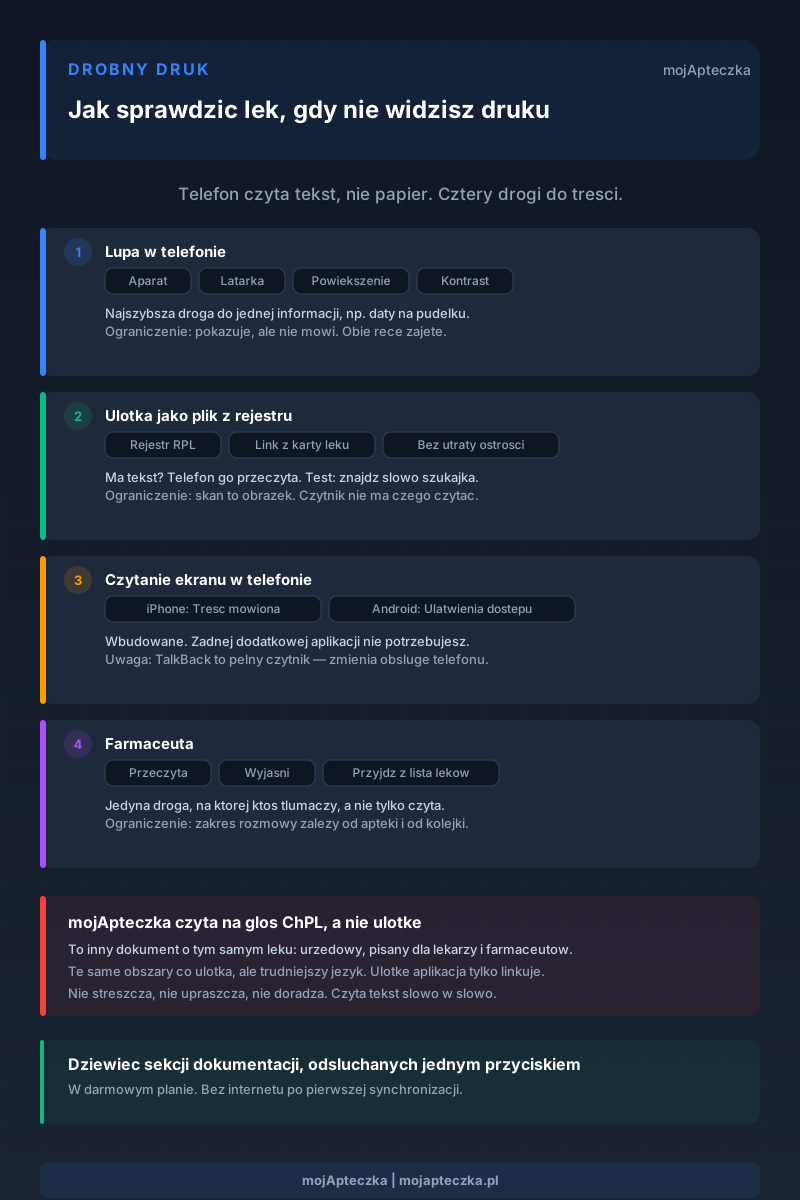
Papierowej ulotki telefon nie przeczyta na głos. Cztery drogi do informacji o leku, gdy druk jest za mały: lupa, plik z rejestru, czytanie ekranu, farmaceuta.
Otwierasz nowe opakowanie. Wysypuje się z niego kartka złożona w harmonijkę, cieńsza od bibułki, zadrukowana z obu stron literami wielkości mrówki. Przekładasz ją bliżej lampy. Odsuwasz na długość ręki. Zakładasz drugie okulary. I odkładasz kartkę na blat, bo po prostu nie da się tego przeczytać.
To nie jest problem ze zrozumieniem. Ze zrozumieniem nie byłoby problemu. To problem z dotarciem do treści: druk jest fizycznie poza zasięgiem Twojego wzroku. Jeśli druk widzisz, ale gubisz się w sekcjach i nie wiesz, na co patrzeć najpierw, to Twoim tekstem jest przewodnik po czytaniu ulotki. Ten artykuł jest o czymś innym: co zrobić, kiedy nie da się przeczytać i potrzebujesz treści w innej postaci.
Telefon czyta tekst, nie papier
Zacznijmy od rozróżnienia, które przesądza o wszystkim, co dalej.
Telefon potrafi bardzo dużo: powiększyć, zmienić kontrast, przeczytać na głos. Ale czytanie ekranu robi to wszystko na tekście. Kartka z pudełka nie jest tekstem. Jest przedmiotem. Kiedy zrobisz jej zdjęcie, nadal nie jest tekstem, tylko obrazkiem, na którym widać litery.
Uczciwe zastrzeżenie, bo łatwo byłoby je przemilczeć: nowsze telefony potrafią rozpoznać tekst na zdjęciu. Przy paragonie, wizytówce czy tabliczce z numerem to działa dobrze. Ulotka jest trudniejsza: trzy strony gęstego druku, dwie kolumny, prześwitujący papier. Rozpoznawanie gubi wtedy fragmenty, skleja kolumny i przeskakuje nagłówki, a Ty nie masz jak sprawdzić, czego zabrakło, skoro oryginału i tak nie widzisz. Do paragonu wystarczy. Do treści, przy której chcesz mieć pewność, że nic nie wypadło, to za mało.
Dlatego rada „no to zeskanuj ulotkę telefonem, przecież przeczyta” zwykle kończy się rozczarowaniem. Żeby pewnie usłyszeć treść, musisz zdobyć ją w postaci tekstu. I właśnie o zdobywaniu tekstu jest reszta tego poradnika.
Poniżej cztery drogi. Każda ma swoje ograniczenie i piszemy o nim wprost, żeby nie tracić czasu na tę, która akurat u Ciebie nie zadziała.
Droga pierwsza: lupa w telefonie, czyli szybkie powiększenie druku
Najprostsza i najszybsza. W telefonie masz aparat, latarkę i powiększenie, a to razem daje lupę lepszą od szklanej: podświetla, przybliża, a na wielu urządzeniach potrafi też zwiększyć kontrast albo odwrócić kolory, co przy cienkim papierze bywa ważniejsze niż samo powiększenie. Na iPhonie służy do tego wbudowana aplikacja Lupa, na Androidzie zależy to od producenta telefonu.
Ograniczenie: lupa pokazuje, ale nie mówi. Jedną rękę masz zajętą telefonem, drugą kartką. Przy kilku stronach drobnego druku to męcząca droga, choć przy sprawdzeniu jednej rzeczy, na przykład daty na pudełku, w zupełności wystarcza.
Droga druga: ulotka leku jako plik PDF z rejestru
Ta sama ulotka, którą trzymasz w ręku, jest publikowana w oficjalnym rejestrze produktów leczniczych jako plik do pobrania. Bywa nawet nowsza niż kartka z pudełka, bo opakowanie mogło zostać zadrukowane przed ostatnią aktualizacją dokumentów. Nośnik jest zupełnie inny i to wszystko zmienia: plik powiększysz bez utraty ostrości, a jeśli zawiera tekst, telefon może przeczytać go na głos.
Nie musisz szukać go po omacku. W mojApteczka z karty leku prowadzą linki do ulotki i ChPL w rejestrze, więc otwierasz właściwy dokument jednym dotknięciem, zamiast wpisywać nazwę leku w wyszukiwarkę i trafiać na przypadkowe serwisy. Jeśli chcesz najpierw dodać lek do apteczki, wystarczy zdjęcie opakowania i rozpoznawanie leku ze zdjęcia. Więcej o tym, gdzie w ogóle szukać wiarygodnej informacji o leku, znajdziesz w osobnym poradniku.
Ograniczenie, o którym trzeba powiedzieć uczciwie: nie każdy plik w rejestrze jest tak samo przyjazny. Część dokumentów zawiera prawdziwy tekst i wtedy wszystko działa, jak trzeba. Część to zasadniczo obrazki stron, czyli skany, i wtedy czytnik ekranu nie ma czego przeczytać. Z góry tego nie poznasz. Sprawdzian jest prosty: otwórz w pliku wyszukiwanie i wpisz dowolne słowo, które widzisz na ekranie. Jeśli szukajka je znajdzie, plik ma w środku tekst. Jeśli nie znajduje niczego, a palcem nie da się zaznaczyć pojedynczego słowa, to skan i tą drogą nie pójdziesz.
Droga trzecia: jak włączyć czytanie ekranu (iPhone i Android)
Twój telefon ma wbudowane czytanie ekranu i nie potrzebujesz do tego żadnej dodatkowej aplikacji. Warto to włączyć raz, bo przyda się nie tylko do leków.
Na iPhonie: Ustawienia, dalej Dostępność, potem Treść mówiona i Przeczytaj ekran. Od tej pory przeciągnięcie dwoma palcami od góry ekranu w dół uruchamia czytanie tego, co masz przed sobą. W tym samym miejscu ustawisz tempo i wybierzesz głos.
Na Androidzie szukaj w Ustawieniach, w sekcji Ułatwienia dostępu, funkcji czytania zaznaczonego tekstu. U każdego producenta nazywa się nieco inaczej. Silnik mowy i język ustawisz w zamianie tekstu na mowę: na części telefonów jest ona w tej samej sekcji, na innych, na przykład w Samsungu, w ustawieniach ogólnych.
Znajdziesz tam też TalkBack, ale to co innego. TalkBack jest pełnym czytnikiem ekranu dla osób, które ekranu nie widzą w ogóle. Po jego włączeniu zmienia się cała obsługa telefonu: jedno dotknięcie tylko zaznacza, a dopiero dwa uruchamiają. Jeśli druk widzisz, tylko za mały, TalkBack nie jest tym, czego szukasz, i łatwo się nim zablokować.
Ograniczenie: to ta sama bariera, co wyżej. Czytanie ekranu czyta tekst. Nad zdjęciem papieru milczy.
Droga czwarta: zapytaj farmaceutę
To jedyna droga, na której możesz poprosić człowieka o wyjaśnienie, a nie tylko o przeczytanie. Żadna aplikacja tego nie robi, łącznie z naszą. Jeśli po przeczytaniu albo odsłuchaniu treści nadal nie wiesz, co z nią zrobić, to jest dokładnie ten moment.
Ograniczenie: to nie jest usługa gwarantowana ani nielimitowana. Zakres rozmowy zależy od apteki, od pory dnia i od tego, ile osób stoi za Tobą w kolejce. Warto przyjść z konkretnym pytaniem i z listą leków, które przyjmujesz, bo wtedy rozmowa trwa krócej i jest sensowniejsza. Jak taką listę przygotować, opisujemy w poradniku o liście leków na wizytę u lekarza.
mojApteczka czyta dokumentację leku na głos. To nie jest ulotka
Teraz najważniejsze zdanie w całym tekście, bo łatwo je przemilczeć, a byłoby to nieuczciwe.
mojApteczka nie czyta ulotki na głos. Czyta Charakterystykę Produktu Leczniczego, czyli ChPL. To inny dokument. Urzędowy, dotyczący tego samego leku, ale napisany dla lekarzy i farmaceutów, a nie dla Ciebie. Obejmuje te same obszary co ulotka, tylko szerzej i trudniejszym językiem.
Skoro tak, to po co go słuchać?
Bo ChPL w aplikacji jest tekstem, a nie kartką. Tekst można powiększyć, przetłumaczyć i odczytać na głos. Kartki nie można.
Jak to działa w praktyce. Na ekranie dokumentacji leku pojawia się przycisk głośnika. Jedno dotknięcie i telefon czyta nazwę leku, a potem kolejne sekcje. Tym samym przyciskiem wstrzymujesz i wznawiasz. Sekcji jest dziewięć: wskazania, dawkowanie, przeciwwskazania, ostrzeżenia, interakcje, ciąża i laktacja, działania niepożądane, przedawkowanie oraz przechowywanie. Jeśli rozwiniesz konkretne sekcje, usłyszysz tylko je. Jeśli nie rozwiniesz żadnej, aplikacja przeczyta całość.
Co jest w tym ważne akurat wtedy, kiedy nie widzisz druku:
- Głos czyta dokładnie to, co widzisz. Nigdy nie usłyszysz treści innej niż wyświetlona na ekranie.
- Działa bez internetu po pierwszej synchronizacji. Zanim odsłuchasz cokolwiek offline, dokumentacja musi się raz zsynchronizować. Potem możesz słuchać choćby w trybie samolotowym.
- Jest w darmowym planie. Nie trzeba niczego wykupywać.
- Respektuje ustawienia dostępności. Tempo i głos aplikacja bierze z Twoich ustawień systemowych, nie z własnych. Na czas czytania przycisza inne dźwięki, a po zatrzymaniu je przywraca.
Kiedy w domu mówi się dwoma językami
Osobna sytuacja, która wygląda podobnie, choć wzrok nie ma z nią nic wspólnego. Opiekunka mówi po ukraińsku, mama po polsku, a dokumentacja leku jest tylko po polsku.
Sekcję dokumentacji możesz przetłumaczyć na angielski, ukraiński albo rosyjski, a tłumaczenie odbywa się na samym urządzeniu. Kiedy sekcja jest już przetłumaczona, głos przełącza się na jej język. Ta sama zasada obowiązuje bez wyjątku: aplikacja czyta to, co widać. Jeśli patrzysz na polski oryginał, usłyszysz polski. Jeśli na tłumaczenie, usłyszysz tłumaczenie.
Więcej o tym, jak zorganizować leki, kiedy rodzina jest rozrzucona po dwóch krajach, piszemy w tekście o lekach rodziców na odległość.
Czego mojApteczka nie robi
Uczciwa lista, bo bez niej cały ten artykuł byłby reklamą.
- Nie czyta na głos papieru ani skanu ulotki. Ulotkę otwiera linkiem do rejestru, w przeglądarce.
- Nie streszcza i nie upraszcza. Czyta urzędowy tekst słowo w słowo. Nie tłumaczy go „na ludzki” i nie skraca, bo od tego zaczyna się przekręcanie treści.
- Nie doradza. Nie oceni, czy ten lek jest dla Ciebie, nie dobierze dawki i nie powie, czy możesz go łączyć z czymś innym.
- Nie czyni ChPL prostszą. To dokument dla specjalistów i pozostaje trudny także wtedy, gdy się go słucha. Jeśli po odsłuchaniu masz mętlik w głowie, to nie Twoja wina i nie znaczy, że coś umknęło.
- Nie zadziała bez głosu w telefonie. Jeśli w systemie nie ma zainstalowanego głosu dla danego języka, czytanie może być niedostępne. Na Androidzie przycisk po prostu się nie pojawi, dopóki silnik mowy nie będzie gotowy. Głosy dograsz w ustawieniach telefonu.
- Nie mamy przetestowanej całej drogi z osobą niewidomą. Wiemy, że przycisk ma opisy stanu dla VoiceOver i TalkBack i że tempo oraz głos bierzemy z ustawień systemowych. Ale całej ścieżki, od dodania leku po odsłuchanie sekcji, z czytnikiem ekranu nie przeszliśmy. Nie będziemy udawać, że przeszliśmy. Jeśli korzystasz z VoiceOver albo TalkBack i coś się sypie, napisz na kontakt@mojapteczka.pl. To realnie zmieni kolejność naszych prac.
Co możesz zrobić dzisiaj
Każde z tych zadań zajmie kilka minut.
- Włącz czytanie ekranu w ustawieniach telefonu i naucz się gestu. To zadziała wszędzie, nie tylko przy lekach.
- Dodaj do apteczki leki, które bierzesz stale. Zdjęcie opakowania wystarczy. Wtedy dokumentacja i linki do dokumentów są zawsze o jedno dotknięcie stąd.
- Zapisz w notatce przy leku to, co ustalisz z farmaceutą. Za trzy miesiące tego nie zapamiętasz, a odczytanie własnej notatki jest znacznie łatwiejsze niż ponowne przedzieranie się przez ulotkę.
- Jeśli opiekujesz się kimś, kto nie widzi druku, przejdź te ustawienia razem z nim, na jego telefonie. Ustawienia dostępności działają na konkretnym urządzeniu i włączenie ich u siebie nic nie zmieni u niego. Więcej o dzieleniu się obowiązkami piszemy na stronie dla opiekunów i w poradniku o apteczce seniora.
Drobny druk nie zniknie. Ale nie jest jedyną postacią, w jakiej ta treść istnieje. Jest kartka, jest plik, jest urzędowa charakterystyka, jest człowiek za ladą. Wystarczy, że któraś z tych dróg będzie dla Ciebie przejezdna.
Posłuchaj podcastu: Odcinek 18 — „Drobny druk” — rozmowa Tomasza i Izy o czterech drogach do tej samej treści, gdy druk jest za mały, i o tym, dlaczego mojApteczka czyta na głos charakterystykę produktu leczniczego, a nie ulotkę dla pacjenta. Do obejrzenia też na YouTube.
Źródła
Najczęściej zadawane pytania
- Czy mojApteczka czyta ulotkę na głos?
- Nie. Ulotkę aplikacja otwiera tylko linkiem do oficjalnego rejestru. Na głos czyta Charakterystykę Produktu Leczniczego, czyli ChPL: inny dokument o tym samym leku, obejmujący te same obszary, ale napisany dla lekarzy i farmaceutów, trudniejszym językiem.
- Dlaczego telefon nie przeczyta papierowej ulotki?
- Bo czytanie ekranu działa na tekście, a papier i zdjęcie papieru to dla telefonu obrazek. Nowsze telefony potrafią rozpoznać tekst na zdjęciu, ale przy trzech stronach gęstego druku w dwóch kolumnach rozpoznawanie gubi fragmenty i skleja kolumny. Dlatego plik z rejestru albo dokumentacja w aplikacji dają pewniejszy wynik niż zdjęcie kartki z pudełka.
- Czy czytanie na głos jest płatne?
- Nie. Czytanie dokumentacji na głos działa w darmowym planie mojApteczka. Nie trzeba wykupywać planu Standard ani Pro, żeby z niego korzystać.
- Czy czytanie działa bez internetu?
- Tak, z jednym zastrzeżeniem. Sam głos pochodzi z silnika mowy w telefonie i nie wymaga połączenia. Dokumentacja leków pobiera się przy pierwszej synchronizacji, więc żeby słuchać jej bez internetu, musi się wcześniej zsynchronizować. Potem możesz słuchać w trybie samolotowym.
- Czy usłyszę dokumentację w moim języku?
- Dane źródłowe są po polsku. Sekcję możesz przetłumaczyć na urządzeniu na angielski, ukraiński lub rosyjski, a wtedy głos przełącza się na język tłumaczenia. Aplikacja czyta dokładnie to, co widzisz na ekranie. Nigdy nie usłyszysz treści innej niż wyświetlona.
- Korzystam z czytnika ekranu. Czy przejdę tą drogą samodzielnie?
- Przycisk czytania ma opisy stanu dla VoiceOver i TalkBack, a tempo i głos pochodzą z ustawień systemowych. Nie przetestowaliśmy jednak całej drogi, od dodania leku po odsłuch, z osobą niewidomą. Jeśli coś nie działa, napisz do nas na kontakt@mojapteczka.pl.
- Czy odsłuchanie dokumentacji zastępuje rozmowę z farmaceutą?
- Nie. Aplikacja odczytuje urzędowy tekst słowo w słowo. Niczego nie streszcza, nie upraszcza i nie doradza. Jeśli po odsłuchaniu nadal nie wiesz, co zrobić, to jest właśnie moment na pytanie do farmaceuty albo lekarza.