Tablet an der Wand: mojApteczka als Medikamententafel
So richtest du ein Tablet mit mojApteczka als Dauerbildschirm für Senioren ein: Dosisfarben, Kiosk-Modus, QR-Code für Betreuungspersonen und klare Grenzen der Pflege.
Mama nimmt sieben Medikamente am Tag. Vier hat der Kardiologe verschrieben, zwei die Diabetologin, eins die Augenärztin. Jeder Facharzt kennt nur seine, keiner sieht die vollständige Liste. Mama lebt allein, zwei Autostunden von dir entfernt. Das Handy liegt in der Handtasche im Flur, daher gehen drei der fünf Erinnerungen, die ihr Sohn über die App eingestellt hat, regelmäßig unter. Der Zettel mit dem Einnahmeplan hängt seit drei Monaten am Kühlschrank – aber niemand weiß mehr, ob das heute mit Kugelschreiber abgehakte Kästchen das von Montag oder das von heute ist.
Dieser Artikel ist für Familien, die diese Situation wiedererkennen. Wir schlagen keinen weiteren Wecker und keine neue App in der Tasche vor – denn gerade in der Tasche steckt ein Teil des Problems. Wir zeigen eine Konfiguration, für die sich Familien immer öfter entscheiden, wenn die klassischen Wege ausgeschöpft sind: ein günstiges Tablet an gut sichtbarer Stelle, mojApteczka dauerhaft im Kiosk-Modus, der Balken der heutigen Dosen so eingefärbt, dass die Seniorin die Lage mit einem Blick aus drei Metern Entfernung erfasst.
Warum das Handy in der Tasche gegen die Tafel an der Wand verliert
Klassische Erinnerungs-Apps setzen voraus, dass die Seniorin das Handy bei sich trägt, einschaltet, entsperrt und die Bestätigung antippt. Jeder dieser Schritte ist eine Reibung – klein, aber real. Das Handy liegt oft auf der Kommode, weil es sich mit arthritischen Fingern schwer entsperren lässt. Die Benachrichtigung der App verschwindet nach wenigen Sekunden vom Bildschirm, wenn sie nicht angenommen wird. Ein Pop-up mit der Schaltfläche „Genommen“ verlangt eine Entscheidung – und eine Entscheidung in einem Zustand der Müdigkeit, leichter Verwirrung oder einfach der Beschäftigung mit etwas anderem ist genau das, was du von einer Achtzigjährigen nicht verlangen willst.
Ein Tablet an der Wand ändert die Spielregeln. Die Information verlangt keine Aufmerksamkeit mehr – sie ist dauerhaft im Hintergrund sichtbar. Die Seniorin geht am Kühlschrank vorbei, wirft einen Blick auf das Tablet und weiß, ob alles gut läuft. Sie muss nichts entsperren, nichts antippen und sich nicht merken, wo sie das Handy liegen gelassen hat. Das ist der Unterschied zwischen einer „Erinnerung, die man annehmen muss“ und der „Präsenz einer Information im Blickfeld“. Das erste funktioniert bei einem Dreißigjährigen. Das zweite funktioniert auch bei Menschen mit beginnenden Gedächtnisstörungen.
Hausapotheke auf dem Tablet – was die Seniorin aus drei Metern wirklich sehen sollte
Bevor wir über Tablet und Montage sprechen, lohnt es sich zu klären, was eigentlich zu sehen sein soll. mojApteczka zeigt die heutige Lage in drei Schichten.
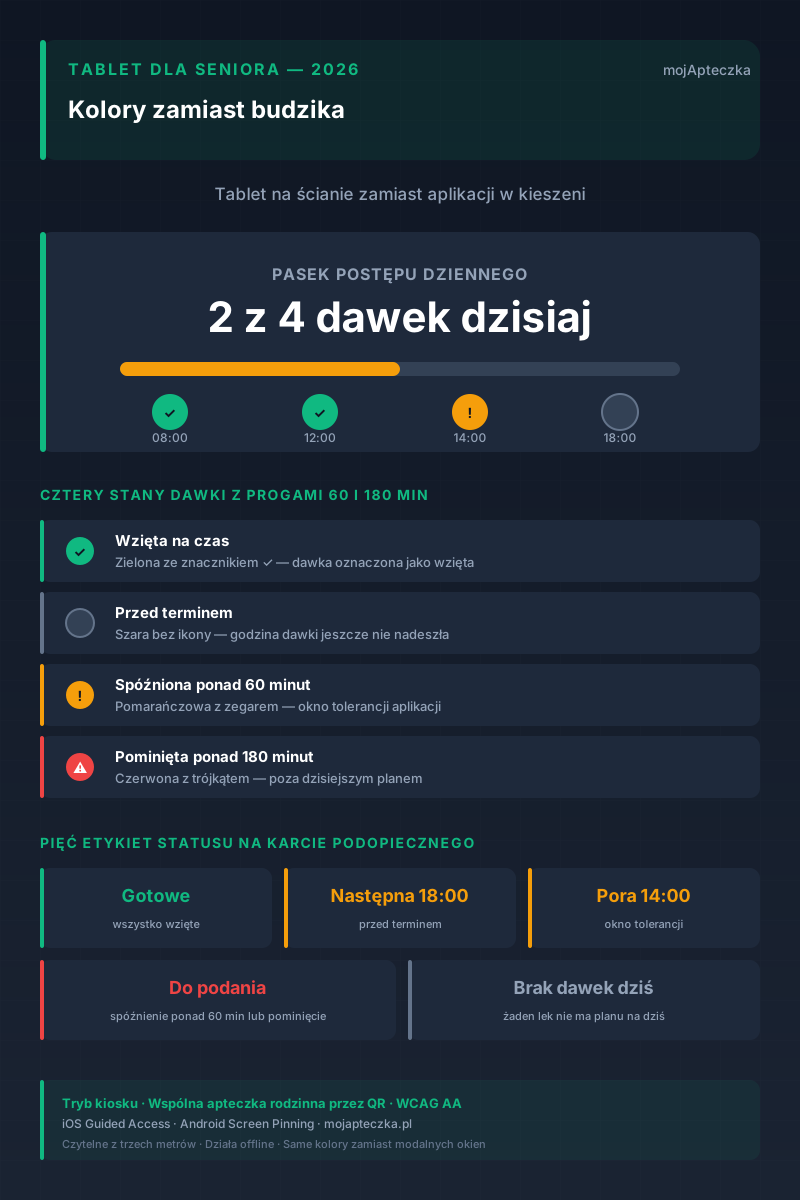
Die erste Schicht ist der Fortschrittsbalken – „2 von 4 Dosen heute“. Es zählt nur heute, nicht die letzte Woche und nicht die ganze Antibiotikakur. Der Balken füllt sich von links, und die Farbe der Füllung entspricht dem Zustand des Tages: grün, wenn alles nach Plan läuft; orange, wenn mindestens eine Dosis verspätet ist; rot, wenn eine bereits ausgelassen wurde. Aus drei Metern liest die Seniorin keine Zahlen – sie sieht die Farbe der Balkenfüllung und weiß, ob es „gut läuft“ oder ob „etwas zu tun ist“.
Die zweite Schicht sind die Dosiszeiten, in einer Reihe unter dem Balken angeordnet. Jede Uhrzeit ist mit einer Statusfarbe und einem kleinen Symbol markiert:
- grün mit Häkchen ✓ – Dosis als rechtzeitig eingenommen markiert,
- grau ohne Symbol – Dosis noch nicht fällig (z. B. jetzt 14:00, Dosis um 18:00),
- orange mit Uhr und Ausrufezeichen – mehr als 60 Minuten seit der geplanten Uhrzeit vergangen, die App markiert die Dosis als verspätet und prüfenswert,
- rot mit Warndreieck – mehr als 180 Minuten vergangen, die App markiert die Dosis im heutigen Plan als ausgelassen.
Die Schwellen von 60 und 180 Minuten sind organisatorische Schwellen in der App, keine medizinische Empfehlung für jedes Medikament. Sie wurden nach der Beobachtung typischer Abläufe bei der Medikamentengabe zu Hause gewählt und sind unter iOS und Android gleich. Was du mit einer verspäteten Dosis konkret tust – einnehmen oder auslassen –, bestimmt stets die Empfehlung der Ärztin oder des Apothekers, und im Zweifel lohnt ein Blick in den Beipackzettel oder ein Anruf in der Apotheke.
Die dritte Schicht ist das Statusetikett – eine kurze Wendung in der rechten Ecke der Karte, die der Seniorin sagt, worauf sie jetzt schauen soll. Fünf Zustände:
- „Erledigt“ (grün) – alle heutigen Dosen sind als eingenommen markiert, die App hat für heute nichts mehr im Plan,
- „Nächste 18:00“ (orange) – die nächste Dosis ist noch nicht fällig und wartet,
- „Jetzt 14:00“ (orange) – die Dosiszeit ist schon vorbei, liegt aber im 60-Minuten-Toleranzfenster der App – ein Moment, in dem es sich lohnt, den Plan zu prüfen,
- „Zu geben“ (rot) – im Plan ist eine um mehr als 60 Min. verspätete oder ausgelassene Dosis, die man sich ansehen sollte,
- „Heute keine Dosen“ (neutral) – kein Medikament der Seniorin hat für heute einen Zeitplan.
Die Unterscheidung von „Nächste“ und „Jetzt“ wurde im Mai 2026 nach einer echten Rückmeldung eines Nutzers in die App aufgenommen: Um 21:28 Uhr sah er „Nächste 21:00“ und las das als Uhrenfehler. Heute sieht er um 21:28 Uhr „Jetzt 21:00“ – was eindeutig bedeutet „du sollst das jetzt tun“.
Das ist alles, was die Seniorin aus drei Metern sieht. Vier Farben, fünf Statuswörter, ein Symbol neben jeder Uhrzeit. Der Rest ist Hardware-Konfiguration.
Welches Tablet für Senioren – Android, iPad oder Altgerät
Die Konfiguration braucht keine teure Hardware. Das Tablet soll ein Informationsbildschirm mit Notfallakku sein, kein Arbeitsgerät. Drei typische Wege, für die sich Familien entscheiden:
Günstiges Android-Tablet, neu, 400–600 zł. Lenovo Tab M9, Samsung Galaxy Tab A9 oder ähnliche Geräte mit 8–10 Zoll Bildschirm, 3 GB RAM, Android 13 oder 14. Das genügt. Wichtig: Geh nicht unter Android 12, denn die Bildschirmfixierung funktioniert in älteren Versionen unzuverlässig, und billige fünf Jahre alte Geräte bekommen nicht immer Sicherheitsupdates. Pluspunkt: niedrige Einstiegshürde, der Schaden ist kleiner, wenn das Tablet herunterfällt oder ein Kind etwas darüber verschüttet.
Gebrauchtes iPad älterer Generation, 700–1200 zł. iPad 8 oder iPad 9 aus den Jahren 2020–2021, gebraucht in Klasse B/A von OLX oder Allegro (polnische Kleinanzeigen- und Marktplatzportale). Pluspunkt: Der Geführte Zugriff unter iPadOS arbeitet sehr stabil, der Apple-Support für iOS 16/17 reicht deutlich länger als bei Android-Tablets dieser Preisklasse, Touch und Lesbarkeit des Bildschirms sind besser. Minus: Der Preis neuer iPads scheidet für die meisten Familien als Option aus.
Ein altes Tablet, das jemand in der Familie ohnehin hat. Das Kind ist aus YouTube Kids auf dem iPad von 2018 herausgewachsen, die Schwester hat ein Surface zur Arbeit bekommen und das Galaxy Tab S5e in der Schublade gelassen. Prüfe, ob das Gerät noch Android-Sicherheitsupdates erhält (Einstellungen → System → Systemupdate). Wenn ja, kannst du ein Tablet für null Złoty haben. Wenn nein, zieh es trotzdem in Betracht, denn die App selbst braucht nicht das neueste System, und das Gerät hängt an einer Stelle und trägt keine Daten in die Welt.
Was immer du wählst, prüfe zwei Dinge: (1) ob der Bildschirm mindestens 300 Nits Helligkeit hat (in einer sonnigen Küche sieht man schlechter; ein billiges Android mit 200 Nits enttäuscht mittags), und (2) ob der Ladeanschluss auf der Seite liegt, die der geplanten Montage nicht in die Quere kommt. Das ist prosaisch, aber die ersten Dinge, die sich rächen, wenn man nicht daran denkt.
Tablet an der Wand der Seniorin – wo du es montierst
Das Tablet soll kein Erinnerungsstück und kein Gadget sein. Es soll auf der natürlichen Laufstrecke der Seniorin im Haus hängen, auf Augenhöhe, an einer Stelle, an der sie mindestens dreimal am Tag vorbeikommt. Drei funktionierende Anordnungen:
Küche, neben dem Kühlschrank, auf Augenhöhe. Die am häufigsten gewählte Stelle – die Küche ist das Zentrum des Tages einer Seniorin, den Kühlschrank öffnet man bei jeder Mahlzeit, und die meisten Dosen nimmt man ohnehin beim Essen. Pluspunkt: Die Steckdose ist meist nah. Minus: Wasserdampf vom Kochen (nötig ist ein Kabel mit entsprechendem Schutz).
Flur an der Eingangstür. Die Seniorin kommt von der Post, aus dem Laden, vom Spaziergang – und geht am Tablet vorbei, bevor sie die Jacke auszieht. Vorteil: Jede Rückkehr nach Hause ist eine Kontrolle des Tagesstatus. Nachteil: Mit der Steckdose ist es schwieriger (in alten Wohnungen sind Steckdosen im Flur selten), man muss dann ein Kabel verlegen.
Wohnzimmer, an der Wand neben dem Fernseher. Für Senioren, die den größeren Teil des Tages im Wohnzimmer verbringen. Pluspunkt: beim Fernsehen immer im Blickfeld. Nachteil: Nicht alle Dosen lassen sich kontrollieren, ohne aufzustehen, und an manche gewöhnt man sich wie an Dekoration und hört auf, sie zu „sehen“. Funktioniert am besten, wenn der Bildschirm einen starken Kontrast zum Hintergrund der Wand hat.
Was du vermeiden solltest: das Schlafzimmer (die Seniorin schaut beim Einschlafen nicht an die Wand; morgens steht sie erst auf, bevor sie aufs Tablet schaut), das Badezimmer (Feuchtigkeit, Risiko, dass das Tablet auf den Boden fällt), Möbelnischen (aus drei Metern ist die Sichtbarkeit schlechter, als man denkt).
Für die Befestigung gibt es zwei gängige Varianten: VESA-Halterung 75 oder 100 (die meisten Tablets haben allerdings kein natives VESA, man muss einen Universaladapter für 30–60 zł dazukaufen) oder ein einfaches Wandregal, auf dem das Tablet an die Rückwand gelehnt steht. Das Regal ist billiger, in einer Mietwohnung leichter anzubringen (wo du die Wand nicht durchbohren willst) und bietet Platz, um das Kabel zu verstecken. Die VESA-Halterung ist stabiler und sieht professionell aus – die Wahl hängt vom Verhältnis zur Wohnung und vom eigenen Komfort mit der Bohrmaschine ab.
Tablet für Senioren einrichten, Schritt für Schritt – iPad
Auf dem iPad heißt der Modus „App dauerhaft auf dem Bildschirm“ Geführter Zugriff (Guided Access). Das ist eine eingebaute Systemfunktion, keine externe App – sie kostet nichts extra und braucht keinen Jailbreak.
- Einstellungen → Bedienungshilfen → Geführter Zugriff → Schalter einschalten.
- Einstellungen → Bedienungshilfen → Geführter Zugriff → Code-Einstellungen → einen Code festlegen, den die Seniorin nicht kennt. Mit diesem Code verlässt DU den Kiosk-Modus, um die App zu aktualisieren oder den Einnahmeplan zu ändern.
- Einstellungen → Anzeige & Helligkeit → Automatische Sperre → auf „Nie“ stellen. Der Bildschirm dimmt sich nicht mehr von selbst. Das Tablet hängt dauerhaft am Ladegerät, daher leidet der Akku nicht durch Ladezyklen – nutze aber ein Ladegerät guter Qualität und blockiere nicht die Belüftung des Tablets.
- Einstellungen → Anzeige & Helligkeit → Helligkeit → auf etwa 60–70 % stellen. Die Sehkraft der Seniorin ist hier wichtiger als das Schonen des Bildschirms, und ein günstiges iPad hat ohnehin kein OLED, das einbrennen könnte.
- Lade mojApteczka aus dem App Store, melde dich mit dem Konto der Seniorin an, füge ihre Medikamente hinzu (am einfachsten per KI-Erkennung – es genügt, die Packung zu scannen). Stelle Einnahmeerinnerungen mit genauen Uhrzeiten ein.
- Geh auf Familie → Betreute Personen und füge die Seniorin als betreute Person in deiner eigenen gemeinsamen Hausapotheke hinzu – über diese Karte siehst du später ihren Dosenbalken auf deinem Handy. Die Mechanik ist im Abschnitt Hausapotheke per QR-Code teilen beschrieben.
- Öffne mojApteczka. Geh auf den Bildschirm „Erinnerungen“ – den mit dem Balken der heutigen Dosen. Drücke dreimal schnell die Home-Taste (bei iPads mit Taste) oder die obere Taste (bei iPads ohne Taste). Das Menü des Geführten Zugriffs erscheint.
- Wähle „Start“. Das Tablet ist jetzt im Kiosk-Modus – Tippen außerhalb des Erinnerungsbereichs verlässt die App nicht, und die Seniorin kann nicht versehentlich zu YouTube oder Safari wechseln.
Zum Beenden des Modus musst du dreimal die Taste drücken und den Code aus Punkt 2 eingeben. Ohne den Code lässt sich der Geführte Zugriff nicht ausschalten – das ist ein absichtliches Schloss.
Tablet für Senioren einrichten, Schritt für Schritt – Android
Unter Android heißt das Bildschirm fixieren (Screen Pinning). Ebenfalls eingebaut, ebenfalls kostenlos, verfügbar ab Android 5.0 (also auf jedem Tablet der letzten acht Jahre).
- Einstellungen → Sicherheit → Erweitert → Bildschirm fixieren (auf manchen Geräten: Einstellungen → Biometrie und Sicherheit → Weitere Sicherheitseinstellungen → Fenster fixieren) → einschalten.
- Aktiviere auf demselben Bildschirm „Vor dem Lösen nach Entsperrmuster/PIN fragen“. Ohne das löst die Seniorin die Fixierung mit einer Geste.
- Einstellungen → Anzeige → Ruhezustand / Bildschirm-Timeout → auf Maximum stellen (meist 30 Min. – das ist zu wenig). Für ein dauerhaftes Always-on nutze einen von zwei Wegen: entweder die Option Einstellungen → Entwickleroptionen → Aktiv lassen (erfordert das Freischalten der Entwickleroptionen durch siebenmaliges Tippen auf die Build-Nummer unter „Über das Telefon“) oder einen kostenlosen Launcher wie Fully Kiosk Browser Lite oder Kiosk Browser – sie sind an sich nicht nötig, um mojApteczka zu starten, erzwingen aber dauerhafte Hintergrundbeleuchtung.
- Einstellungen → Anzeige → Helligkeit → 60–70 %, genau wie beim iPad.
- Lade mojApteczka aus Google Play, melde dich an, füge Medikamente hinzu (das Kamera-Scannen funktioniert identisch), stelle Erinnerungen ein.
- Füge die Seniorin als betreute Person in der gemeinsamen Familienapotheke hinzu – vom Handy der Betreuungsperson aus.
- Öffne mojApteczka, geh auf den Bildschirm „Erinnerungen“. Tippe auf die Schaltfläche „Letzte Apps“ (Quadrat). Auf der Karte der App erscheint ein Stecknadel-Symbol – tippe darauf. Die App ist jetzt fixiert und lässt sich nicht verlassen, ohne die PIN einzugeben.
Beenden: Halte gleichzeitig „Zurück“ und „Letzte Apps“ gedrückt (bei älteren Android-Versionen) oder wische von unten nach oben und halte (bei neueren) – das System fragt nach der PIN.
In beiden Systemen gilt: Willst du die Medikamentenliste auffrischen, gib die PIN ein, füge hinzu oder bearbeite, und schalte den Kiosk-Modus wieder ein. Der ganze Vorgang dauert 30–60 Sekunden.
Was die Betreuungsperson auf ihrem Handy sieht
Das Tablet bei Oma ist die eine Seite der Anordnung. Die andere Seite – dein Handy – ist der Bildschirm „Familie“ in mojApteczka, auf dem Oma als betreute Person mit genau demselben Balken der heutigen Dosen erscheint wie bei ihr auf dem Tablet. Die Mechanik beschreiben wir ausführlicher unter Rolle der Betreuungsperson. Derselbe Zähler „2 von 4 Dosen“, dasselbe Statusetikett, dieselben Farben der Uhrzeiten. Dadurch hat die Betreuungsperson drei Dinge:
Erstens: Kontrolle in Echtzeit. Ein Blick in die App genügt – du weißt, ob Mama „im grünen“ oder „im orangen“ Bereich ist. Du musst nicht anrufen, um sicherzugehen.
Zweitens: eine Benachrichtigung, wenn Oma sich um mehr als 60 Minuten verspätet. Die App schickt dir selbst einen Alarm, wenn eine Dosis im Zustand „Jetzt“ endet – also die geplante Uhrzeit überschreitet. So kannst du gezielt anrufen, „Mama, du hast um vierzehn Uhr ein Medikament, sieh nach“ – nicht aus Angst, sondern aufgrund eines konkreten Signals. Das ist auch der Moment, in dem du an die Empfehlung der Ärztin erinnern kannst, falls sie gerade diese Dosis betrifft.
Drittens: Verlauf. Die Dosiskarte verschwindet nach Tagesende nicht. In der App gibt es einen Bereich mit dem Einnahmeverlauf – nützlich, wenn du mit Oma zur Ärztin gehst und zeigen willst, wie die letzten vier Wochen tatsächlich aussahen. Du kannst auch einen PDF-Bericht für die Ärztin mit der Medikamentenliste und optional dem Verlauf der letzten Wochen exportieren.
Die gesamte Kommunikation zwischen dem Tablet der Seniorin und dem Handy der Betreuungsperson läuft über einen verschlüsselten Kanal – Einblick hat nur die eingeladene Betreuungsperson, nicht die erweiterte Familie, kein Dritter, nicht der Hersteller der App.
Für Familien mit mehr als einer Betreuungsperson
Die klassische Situation der Sandwich-Generation: zwei Geschwister, beide wohnen in einer anderen Stadt als Mama, manchmal kommt die Enkelin vorbei. Alle drei wollen wissen, ob Oma ihre Medikamente genommen hat, aber keiner will alle vier Stunden anrufen.
In mojApteczka unterstützt die gemeinsame Familienapotheke mehrere Betreuungspersonen für eine betreute Person. Jede sieht denselben Balken, jede bekommt die Push-Benachrichtigung. Man kann sich Rollen zuweisen – z. B. „unter der Woche kümmert sich der Sohn, am Wochenende die Tochter“ –, was in der App einfach bedeutet, dass bestimmte Personen an bestimmten Tagen die Benachrichtigungen erhalten. Die Enkelin, die einmal in zwei Wochen vorbeikommt, kann als Helferin nur mit Leserechten hinzugefügt werden – ohne das Recht, Medikamente zu bearbeiten.
Ein Detail: Ruft ein Geschwisterteil bei Mama an und bestätigt, dass die Dosis genommen wurde, markiert es das in der App, und das andere Geschwisterteil sieht sofort die aktuelle Information. Es gibt keine doppelten Fragen „Hast du genommen, Mama?“ und keine Situation, in der beide gleichzeitig wegen derselben Sache anrufen.
Wo das Tablet nicht ausreicht – die Grenze zwischen „digitaler Tafel“ und Pflege
Das muss man offen sagen, denn in der Begeisterung über neue Hardware vergisst man es leicht. Das Tablet mit der App funktioniert dort, wo die Seniorin selbstständig auf eine sichtbare Information reagieren kann. Der Balken zeigt „Jetzt 14:00“, die Seniorin weiß, wo das Medikament liegt, geht hin und nimmt es. Das ist das Grundszenario.
Wo diese Bedingung nicht mehr erfüllt ist, reicht das Tablet allein nicht aus. Typische Situationen, in denen der Balken an der Wand als Ergänzung, nicht als Ersatz zu betrachten ist:
- Seniorin mit Demenz im mittleren oder fortgeschrittenen Stadium – sie kann den Dosenbalken nicht mehr mit einem bestimmten Medikamentenbehälter verknüpfen, selbst wenn sie die Farben sieht. Hier wirkt eher eine von der Betreuungsperson beschriftete Wochen-Dosierbox und die physische Anwesenheit einer Person, die das Medikament gibt.
- Schluckbeschwerden (Dysphagie) – sie erfordern die Aufsicht einer Person, die sieht, ob das Medikament geschluckt oder ausgespuckt wurde. Die App erkennt diesen Unterschied nicht.
- Medikamente mit enger therapeutischer Breite (Warfarin, Lithium, Digoxin, Phenytoin) – die Dosierung erfordert regelmäßige Laborkontrollen und ärztliche Entscheidungen, nicht nur Erinnerungen. Die App erinnert an die Dosis, ersetzt aber nicht die INR-Untersuchung.
- Akute Zustände oder Verschlechterungen chronischer Erkrankungen – wenn es der Seniorin schlechter geht, sie ihre Selbstständigkeit verliert, Atemnot oder Bewusstseinsstörungen hat, braucht es eine Ärztin und oft das Krankenhaus. Das Tablet ist in diesem Szenario als Hilfsmittel wertvoll (es zeigt, was und wann die Seniorin genommen hat), aber kein Werkzeug zum Reagieren.
In der Praxis sieht eine gute Anordnung so aus: Tablet an der Wand + klar definierte Betreuungsperson als erste Ansprechperson + regelmäßiger Besuch einer Person von außen (Familie, Nachbarin, Gemeindeschwester). Die App nimmt der Betreuungsperson die Last der Mikrokontrolle „Hat Mama das um vierzehn Uhr genommen?“, entbindet sie aber nicht von Anwesenheit und Entscheidungen.
Zustimmung der Seniorin und medizinische Daten – ein kurzer praktischer Hinweis
Ein Tablet an der Wand mit einer App, die Dosen überwacht, ist Technologie, die ins Alltagsleben eines erwachsenen Menschen eingreift. Bevor du irgendetwas montierst, sprich mit Mama oder Oma, zeige vorher, wie es aussieht, und legt gemeinsam den Platz fest. Die Seniorin kann zustimmen oder ablehnen – es ist ihr Haus, ihre Medikamente, ihre Entscheidung. Verunsichert es sie, fang im kleineren Rahmen an: Füge ihre Medikamente in deiner eigenen App als betreute Person hinzu, stelle nur deine Benachrichtigungen ein, das Tablet lass für später.
Die Daten sind verschlüsselt, auf dem Konto der Seniorin gespeichert und nur für eingeladene Betreuungspersonen zugänglich. Wir verkaufen sie nicht, geben sie nicht an Versicherer oder Pharmaunternehmen weiter und nutzen sie nicht für Werbung. Das ergibt sich aus der Produktpolitik und der Konstruktion der App – und steht auch in der Datenschutzerklärung auf der Seite.
Checkliste mit 12 Schritten – von der Idee zur fertigen Konfiguration
Eine kurze Liste zum Ausdrucken und Abhaken.
📥 Checkliste als PDF zum Ausdrucken herunterladen (polnische Beschriftung) – eine A4-Seite, bereit für den Kühlschrank.
- Entscheide gemeinsam mit der Seniorin, dass ihr es versuchen wollt – ohne das scheitert Schritt 11.
- Wähle ein Tablet aus den drei Wegen (neues günstiges Android, gebrauchtes iPad, Gerät aus der Familie).
- Wähle den Platz im Haus (Küche / Flur / Wohnzimmer, auf der natürlichen Laufstrecke).
- Stelle die Montage zusammen (VESA-Halterung + Adapter oder einfaches Regal, Stromkabel).
- Installiere mojApteczka aus dem App Store oder von Google Play.
- Lege das Konto der Seniorin an oder melde dich im bestehenden an.
- Füge die Medikamente der Seniorin hinzu – am schnellsten per Kamera-Scan.
- Stelle Erinnerungen mit genauen Uhrzeiten und optionaler Aufteilung der Dosis ein.
- Koppele das Handy der Betreuungsperson als Rolle der Betreuungsperson in der gemeinsamen Familienapotheke (per QR-Code).
- Aktiviere den Geführten Zugriff (iPad) oder das Fixieren des Bildschirms (Android) mit PIN.
- Stelle die automatische Sperre auf „Nie“, die Helligkeit auf 60–70 % und schließe das Gerät dauerhaft ans Stromnetz an.
- Beobachte eine Woche lang: Schaut die Seniorin hin, füllen sich die Balken, ist nichts in der App falsch eingetragen? Feinschliff.
Wie geht es weiter – denk an die Woche, nicht an den Einführungstag
Der erste Tag mit dem Tablet an der Wand sieht meist gut aus. Die Seniorin ist neugierig, die Betreuungsperson stolz, alles funktioniert. Der echte Test kommt in der zweiten und dritten Woche, wenn die Neugier nachlässt und das Tablet nur noch ein Informationsmöbel sein soll. Gib dir diese Zeit zum Beobachten und für kleine Korrekturen – vielleicht ist eine Dosiszeit unbequem und sollte um 30 Minuten verschoben werden, vielleicht spiegelt sich das Sonnenlicht zu einer bestimmten Tageszeit auf dem Bildschirm und das Tablet muss verrückt werden, vielleicht schaut die Seniorin nie in Richtung Küche und ein Platz im Flur wäre besser.
mojApteczka ist in der Basisversion kostenlos – alle oben beschriebenen Kernfunktionen (Balken der heutigen Dosen, Farben der Uhrzeiten, Statusetikett, gemeinsame Familienapotheke) funktionieren ohne Gebühren. Die optionale Bezahlversion hebt die Limits auf (mehr Medikamente, mehr Familienmitglieder) und erweitert den Verlauf – für die typische Hausapotheke von zwei Senioren reicht die kostenlose Version meist aus.
Die App für das Tablet der Seniorin lädst du in 60 Sekunden herunter. Die einmalige Konfiguration dauert 30 Minuten. Eine ruhige Woche ohne Anrufe „Mama, hast du genommen?“ – unbezahlbar.
mojApteczka ist ein Organisations- und Informationswerkzeug. Sie hilft, die Hausapotheke zu ordnen und an die Dosis zu erinnern, ersetzt aber nicht den Rat von Ärztin, Apotheker oder Pflegefachkraft. Therapeutische Entscheidungen – was eingenommen wird, in welcher Dosis, wann eine Dosis ausgelassen wird – liegen immer bei der Fachperson, die die Seniorin betreut.
Weiterführende Lektüre (auf Polnisch):
- Hausapotheke für Senioren – was sie enthalten muss (auf Polnisch) – was physisch in den Regalen der Wohnung eines älter werdenden Elternteils liegen sollte
- Polypharmazie und Wechselwirkungen bei Senioren (auf Polnisch) – warum 43 % der Polen ab 65 fünf oder mehr Medikamente nehmen und wie man das klinisch in den Griff bekommt
- Hausapotheke für pflegende Angehörige – Verwaltung aus der Ferne (auf Polnisch) – vollständiger Überblick über die gemeinsame Familienapotheke aus Sicht einer Betreuungsperson, die in einer anderen Stadt wohnt
Hör den Podcast: Folge 2 – „Tablet an der Wand bei Oma“ (auf Polnisch) – darüber, wie ein Tablet an der Wand mit geöffneter App mojApteczka die Frage „Habe ich schon genommen?“ in einen sichtbaren Status verwandelt, ohne Wecker und ohne Kontrolle.
Häufig gestellte Fragen
- Braucht ein Tablet mit mojApteczka ständig Internet?
- Für den täglichen Gebrauch nicht. Nach der ersten Synchronisierung arbeitet die App offline – der Balken der heutigen Dosen, die Farben der Uhrzeiten und die Erinnerungen sind lokal auf dem Gerät gespeichert. Internet ist nur nötig, um neue Medikamente über den Kamera-Scanner hinzuzufügen (die KI-Erkennung ruft die Cloud auf) und um im Modus der gemeinsamen Familienapotheke mit dem Handy der Betreuungsperson zu synchronisieren. Die Seniorin oder der Senior kann das Tablet also auch bei eingeschränktem WLAN nutzen, und die Betreuungsperson aktualisiert die Daten einmal täglich über das eigene Handy.
- Kann die Seniorin die App versehentlich schließen und nicht mehr finden?
- Nicht, wenn du vorher im System des Tablets den Einzel-App-Modus aktivierst. Auf dem iPad heißt er „Geführter Zugriff“ (Einstellungen → Bedienungshilfen → Geführter Zugriff). Unter Android – „Bildschirm fixieren“ (Einstellungen → Sicherheit → Bildschirm fixieren) oder einer der kostenlosen Kiosk-Launcher. Nach der Aktivierung führt ein dreifacher Druck auf die Home-Taste nicht mehr zum Startbildschirm, und die App kehrt nach jedem Ausstiegsversuch von selbst auf den Bildschirm zurück. Das Beenden erfordert den PIN-Code, der bei der Betreuungsperson bleibt.
- Wie lange hält das Tablet ohne Laden?
- Bei dauerhaft eingeschaltetem Bildschirm praktisch nicht lange – ein typisches iPad oder ein Android-Tablet der Mittelklasse ist nach 6–10 Stunden leer. Deshalb beruht der ganze Sinn dieser Konfiguration auf einem **dauerhaften Netzanschluss** – das Tablet hängt an der Steckdose, das Stromkabel gehört zur Installation. Im Lademodus kann der Bildschirm ohne Auswirkung auf den Akku immer eingeschaltet bleiben. Soll es an einen Ort ohne Steckdose, ist das nichts – kauf dann lieber einen kabellosen Empfänger oder verlege die Installation 1,5 Meter weiter.
- Was ist, wenn die Seniorin farbenblind ist oder Farben schlecht sieht?
- Jede Dosiszeit hat neben der Farbe auch ein Symbol. Eine eingenommene Dosis ist mit einem Häkchen ✓ markiert, eine verspätete mit einer Uhr mit Ausrufezeichen, eine ausgelassene mit einem Warndreieck, und eine Dosis, die noch nicht fällig ist, hat kein Symbol. Die Farbe ist damit ein zusätzliches Signal, nicht das einzige. Die App wird außerdem mit Screenreadern getestet (VoiceOver auf dem iPad, TalkBack unter Android), sodass eine sehschwache Seniorin „Fortschritt heute, zwei von vier Dosen, eine verspätet“ hört, statt sich allein auf die Augen zu verlassen.
- Funktioniert die App auf dem iPad und auf dem Android-Tablet gleich?
- Ja – seit Version 1.7.8 (Mai 2026) funktionieren vier Dinge auf beiden Systemen identisch. Der Dosisklassifikator mit vier Zuständen (eingenommen, einzunehmen, verspätet nach 60 Min., ausgelassen nach 180 Min.), der Balken „X von Y Dosen heute“ auf der Karte der betreuten Person, das Statusetikett mit fünf Zuständen (Nächste, Jetzt, Zu geben, Erledigt, Heute keine Dosen) und die Übersetzungen in vier Sprachen (PL/EN/UK/RU). Die Wahl des Tablets ist unter diesem Gesichtspunkt ausschließlich eine Frage von Budget, Montage und Ökosystem der Familie – nicht der App-Funktionen.
- Kann ich aus einer anderen Stadt prüfen, ob Mama ihre Medikamente genommen hat?
- Ja, in der Rolle der Betreuungsperson in der gemeinsamen Familienapotheke. Nachdem du das Handy der Betreuungsperson per QR-Code mit dem Konto der Seniorin gekoppelt hast, erscheinen derselbe Dosenbalken und dasselbe Statusetikett auch auf deinem Bildschirm – im Bereich „Familie“. Zusätzlich stellst du eine Push-Benachrichtigung ein, die auf dein Handy kommt, wenn Mama eine Dosis um mehr als 60 Minuten verspätet. Die Daten sind verschlüsselt, und nur die eingeladene Betreuungsperson sieht sie.
- Ersetzt so ein Tablet den Besuch der Gemeindeschwester?
- Nein. mojApteczka ist ein **Organisations- und Informationswerkzeug** – sie zeigt, was wann fällig ist, gibt aber kein Medikament, beurteilt nicht den klinischen Zustand der Seniorin und ersetzt keine medizinische Beratung. Hat die Seniorin beginnende Demenz, Schluckbeschwerden, Bewusstseinsstörungen oder braucht sie die Beobachtung von Werten (Blutdruck, Blutzucker, Sauerstoffsättigung), ist das Tablet eine Ergänzung der Pflege, kein Ersatz. Die Grenze ist einfach: Die App erinnert, der Mensch gibt und beurteilt.