Medikamentenliste in die Hausapotheke auf dem Handy übertragen
Medikamente auf einem Zettel, in Excel und in einer alten App? Schritt für Schritt in eine Hausapotheke auf dem Handy übertragen – per Foto der Packung, ohne Datei-Upload.
Du hast eine Medikamentenliste auf einem Zettel am Kühlschrank, einen Teil in einer Excel-Tabelle und den Rest in einer alten Erinnerungs-App, die du kaum noch öffnest. Schließlich beschließt du, alles an einem Ort zusammenzuführen – und sofort stellt sich die erste Frage: „Gut, aber wie lade ich das alles hoch?“
Gleich ehrlich vorweg: Eine Schaltfläche „Datei hochladen“ gibt es nicht. Es gibt keinen Import aus Excel und kein „aus einer anderen App mit einem Klick übertragen“. Ein Medikament fügst du auf nur einem Weg hinzu – du fotografierst die Packung. Und das ist kein Mangel, sondern eine Möglichkeit, statt eine alte, veraltete Liste abzutippen, nebenbei zu prüfen, was wirklich in deiner Schublade liegt.
Dieser Leitfaden zeigt Schritt für Schritt, wie du das häusliche Medikamentenchaos in einer Hausapotheke auf dem Handy (auf Englisch) zusammenführst – was du prüfst, wie du Besitzerin oder Besitzer und Frist markierst und was die App bewusst nicht tut. Die Daten zu den Medikamenten stammen aus dem polnischen Arzneimittelregister, die App ist auf polnische Packungen ausgelegt.
Bevor du anfängst: alles an einem Ort sammeln
Die Übertragung geht am schnellsten, wenn du nicht zwischen den Zimmern hin- und herläufst. Bevor du zum Handy greifst, sammle alle Quellen auf dem Tisch:
- den Zettel oder das Notizbuch mit der handschriftlichen Liste,
- die Excel-Tabelle oder die Notizen im Handy,
- die alte App – öffne sie und halte sie zum Nachsehen bereit,
- und vor allem die Packungen selbst aus Schublade, Bad und Küche.
Die Packungen sind das Wichtigste, denn aus ihnen liest die App die Daten. Zettel und Excel dienen eher dazu, zu prüfen, ob du nichts vergessen hast – zum Beispiel ein Medikament, das jemand in einem anderen Zimmer aufbewahrt.
Schritt für Schritt: So überträgst du Medikamente in meine Hausapotheke
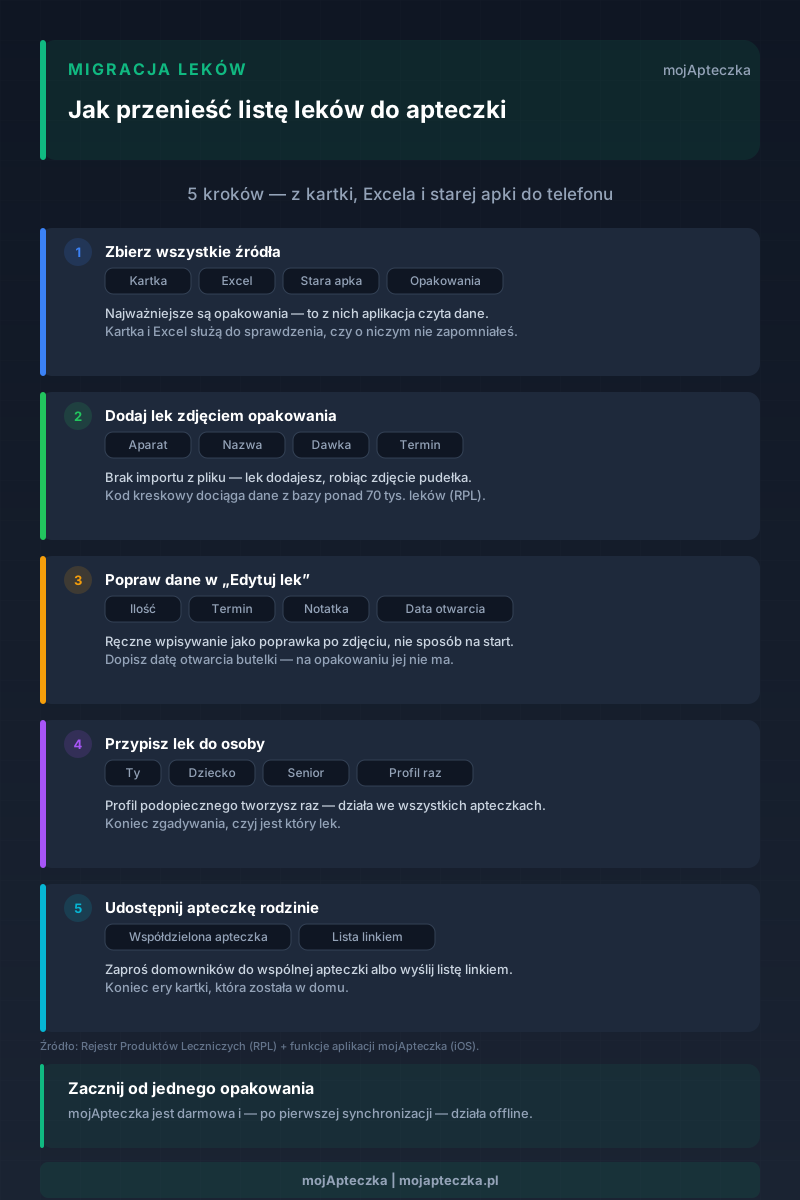
1. Fotografiere die Packung (ein „Datei hochladen“ gibt es nicht)
Du gehst auf den Reiter „Hinzufügen“, die Kamera schaltet sich ein, und du fotografierst die Schachtel. Die App liest vom Foto Namen, Dosis und Verfallsdatum ab und holt über den Strichcode die Daten aus dem Arzneimittelregister – einer Datenbank mit über 70 000 in Polen zugelassenen Medikamenten. Möchtest du gerade nicht live fotografieren, kannst du ein fertiges Foto der Schachtel aus der Galerie wählen.
Das ist das ganze Geheimnis der „Übertragung“: Du lädst keine Datei hoch, sondern zeigst der App nacheinander die Packungen. Es funktioniert dank des KI-Scans von Medikamenten, der ein Präparat auf einem Foto erkennt.
2. Daten unter „Medikament bearbeiten“ korrigieren oder ergänzen
Jedes hinzugefügte Medikament öffnest du in der Ansicht „Medikament bearbeiten“ und korrigierst, was das Foto nicht perfekt erfasst hat: Namen, Dosis, Menge, Verfallsdatum. Hier ergänzt du auch eine Notiz – zum Beispiel das Anbruchdatum einer Tropfen- oder Saftflasche, das auf der Packung schlicht nicht steht.
Die manuelle Eingabe gibt es durchaus – aber als Korrektur nach dem Foto, nicht als Weg zum Start. Das ist ein wichtiger Unterschied, wenn du an Apps gewöhnt bist, in denen man ein Medikament von Grund auf per Hand eintippt.
3. Ordne das Medikament der richtigen Person zu
Das ist dein Medikament, das gehört dem Kind, das der Oma. Du legst die Besitzerin oder den Besitzer fest, damit du später nicht raten musst, wem welches Medikament gehört. Das Profil der betreuten Person legst du einmal an, und es gilt in all deinen Hausapotheken – besonders praktisch, wenn du die Medikamente mehrerer Personen gleichzeitig verwaltest, zum Beispiel in der Rolle der pflegenden Person für ein Elternteil, das getrennt wohnt (mehr zu dieser Konstellation haben wir auf der Seite für pflegende Angehörige zusammengestellt).
4. Teile die Hausapotheke mit der Familie
Zum Schluss entscheidest du, wer diesen Vorrat noch sehen soll. Du kannst Haushaltsmitglieder in die gemeinsame Hausapotheke einladen, damit alle dieselbe aktuelle Liste sehen. Oder – wenn du jemandem nur zeigen willst, was du hast – nur die Medikamentenliste per Link schicken. In beiden Fällen ist die Zeit des Zettels vorbei, der zu Hause geblieben ist, während du gerade in der Apotheke bist.
Warum nur per Foto? (und warum das kein Mangel ist)
Das Fehlen eines Datei-Imports klingt zunächst nach einer Einschränkung. In der Praxis ist es ein Vorteil, aus einem einfachen Grund: Eine alte Liste ist fast nie aktuell. Auf dem Zettel stehen längst aufgebrauchte Medikamente, die der letzten Woche fehlen, und die Hälfte der Dosen ist „ungefähr“.
Gehst du Packung für Packung durch, tust du zwei Dinge auf einmal: Du überträgst die Medikamente in die Hausapotheke und ordnest den Schrank (auf Englisch). Abgelaufene legst du zur Abgabe in der Apotheke beiseite, Duplikate führst du an einem Ort zusammen, und in die Hausapotheke gelangt nur, was du tatsächlich hast. Ein Abend mit der Schublade statt gedankenlosem Abtippen – und die Liste stimmt vom ersten Tag an.
„Alle Medikamente“ ist nicht deine Hausapotheke – zwei verschiedene Schubladen
Diesen Unterschied solltest du gleich am Anfang verstehen, denn man verwechselt ihn leicht. In der App gibt es zwei getrennte Listen:
- Deine Hausapotheke – das, was du physisch zu Hause hast. Ein Medikament gelangt hierher nur per Foto der Packung.
- „Alle Medikamente“ – der Browser der Präparate-Datenbank. Von hier fügst du nichts zur Hausapotheke hinzu; von hier setzt du Einträge auf die Einkaufsliste „Nachzufüllen“, wenn etwas nachgekauft werden muss.
Am einfachsten merkst du es dir als zwei Schubladen: Die eine sagt „was ich habe“, die andere „was ich kaufen muss“. Bei der Übertragung nutzt du vor allem die erste – die Packungen vom Tisch landen in der Hausapotheke. Die Einkaufsliste ergänzt du später, wenn dir auffällt, dass etwas fehlt.
Was die App nicht tut
Damit es keine Missverständnisse gibt – einige Dinge lässt mojApteczka bewusst außen vor:
- Sie importiert keine Liste aus einer Datei – weder aus Excel noch aus CSV noch aus einer anderen App.
- Sie liest die Chargennummer (LOT) von der Packung nicht aus. Sie liest Namen, Dosis und Verfallsdatum, aber nicht die Chargennummer.
- Sie sendet keine Push-Benachrichtigungen „Medikament läuft ab“. Die Fristen prüfst du selbst in der Liste „Ablaufende Medikamente“ mit den Farben und im Widget.
- Sie ist kein Medizinprodukt – sie beurteilt nicht, ob ein Medikament „noch wirkt“, und ersetzt weder Ärztin noch Apotheker. Es ist Ordnung in der Hausapotheke, keine Behandlungsberatung.
Kurzer Spickzettel zum Schluss
- Sammle Zettel, Excel, alte App und – am wichtigsten – die Packungen auf einem Tisch.
- Füge jedes Medikament per Foto der Schachtel hinzu (oder per Foto aus der Galerie). Ein „Datei hochladen“ gibt es nicht.
- Korrigiere die Daten unter „Medikament bearbeiten“ und ergänze bei Bedarf eine Notiz.
- Ordne das Medikament einer Person zu; das Profil der betreuten Person legst du nur einmal an.
- Teile die Hausapotheke mit der Familie oder schicke die Liste per Link.
Das Beste an diesem Vorgehen: Nach der Übertragung hast du nicht nur eine Liste auf dem Handy, sondern auch eine tatsächlich geordnete Schublade. mojApteczka ist kostenlos und funktioniert – nach der ersten Synchronisierung – auch offline, du kannst also gleich jetzt anfangen: eine Packung, ein Foto, das erste Medikament in der Hausapotheke.
Häufig gestellte Fragen
- Kann ich eine Medikamentenliste aus Excel oder einer CSV-Datei importieren?
- Nein. In der App mojApteczka gibt es keinen Import aus einer Datei – weder aus Excel noch aus CSV noch ein „aus einer anderen App mit einem Klick übertragen“. Ein Medikament fügst du auf nur einem Weg hinzu: Du fotografierst die Packung. Das ist eine bewusste Entscheidung – so machst du nebenbei einen Check dessen, was du tatsächlich zu Hause hast, statt eine alte, veraltete Liste abzutippen.
- Kann ich ein Medikament von Hand eintragen, ohne Foto?
- Ein eigenes Fenster „Medikament von Hand hinzufügen“ gibt es nicht – der Start beginnt immer mit dem Foto der Packung. Die manuelle Eingabe kommt erst später, in der Ansicht „Medikament bearbeiten“, als Korrektur dessen, was die App vom Foto abgelesen hat.
- Was ist, wenn ich die Packung eines Medikaments nicht mehr habe?
- Ein Medikament gelangt nur über das Foto der Packung in die Hausapotheke, ohne Schachtel kannst du es also nicht als Eintrag in der Hausapotheke hinzufügen. Handelt es sich um ein Medikament, das du nachkaufen willst, kannst du es im Browser „Alle Medikamente“ auswählen und auf die Einkaufsliste „Nachzufüllen“ setzen – das ist eine andere Schublade als deine Hausapotheke.
- Muss ich die Übertragung sofort und komplett erledigen?
- Nein. Du kannst heute ein paar Medikamente hinzufügen und den Rest an einem anderen Abend. Die Hausapotheke funktioniert ab der ersten hinzugefügten Packung, und die Daten kannst du auch offline ansehen und bearbeiten – Änderungen warten in der Warteschlange und synchronisieren sich von selbst, sobald das Internet zurück ist.
- Erinnert mich die App per Push-Nachricht, dass ein Medikament zur Neige geht oder abläuft?
- Die Fristen siehst du in der Liste „Ablaufende Medikamente“, die farblich markiert, wie nah das Datum ist, sowie in einem Widget auf dem Startbildschirm des Handys, auf das du schaust. Es ist ein Werkzeug zur Organisation – es zeigt Fristen, beurteilt aber nicht, ob ein Medikament „noch wirkt“.
- Brauche ich für die Übertragung der Liste Internet?
- Der KI-Scan selbst braucht Internet, weil ein Server das Foto analysiert. Die Liste ansehen, Einträge bearbeiten und abhaken kannst du offline – nach der ersten Synchronisierung funktioniert die App auch ohne Netz.