Как перенести список лекарств в приложение
Лекарства на бумажке, в Excel и в старом приложении? Пошагово, как собрать всё в одну аптечку в телефоне — фото упаковки, без загрузки файлов и импорта.
У вас список лекарств на бумажке, приклеенной к холодильнику, часть — в таблице Excel, а остальное — в старом приложении-напоминалке, которое вы почти не открываете. В конце концов вы решаете собрать всё в одном месте — и сразу всплывает первый вопрос: «ладно, но как мне всё это загрузить?».
Скажем честно сразу: кнопки «загрузить файл» нет. Нет импорта из Excel и нет «перенести из другого приложения одним кликом». Лекарство добавляется одним способом — вы фотографируете упаковку. И это как раз не минус, а способ вместо переписывания старого, неактуального списка заодно сделать ревизию того, что реально лежит в ящике.
Это руководство показывает, как шаг за шагом перенести домашний бардак из лекарств в одну аптечку в телефоне — что проверить, как отметить владельца и срок, и чего приложение осознанно не делает.
Перед стартом: соберите всё в одном месте
Перенос идёт быстрее всего, когда вы не бегаете между комнатами. Прежде чем брать телефон, соберите на столе все источники:
- бумажку или блокнот с рукописным списком,
- таблицу Excel или заметки в телефоне,
- старое приложение — откройте его и держите перед глазами,
- а главное — сами упаковки из ящика, ванной и кухни.
Упаковки тут важнее всего, потому что именно с них приложение считывает данные. Бумажка и Excel пригодятся скорее для того, чтобы проверить, не забыли ли вы чего-нибудь — например, лекарство, которое кто-то держит в другой комнате.
Шаг за шагом: как перенести лекарства в аптечку
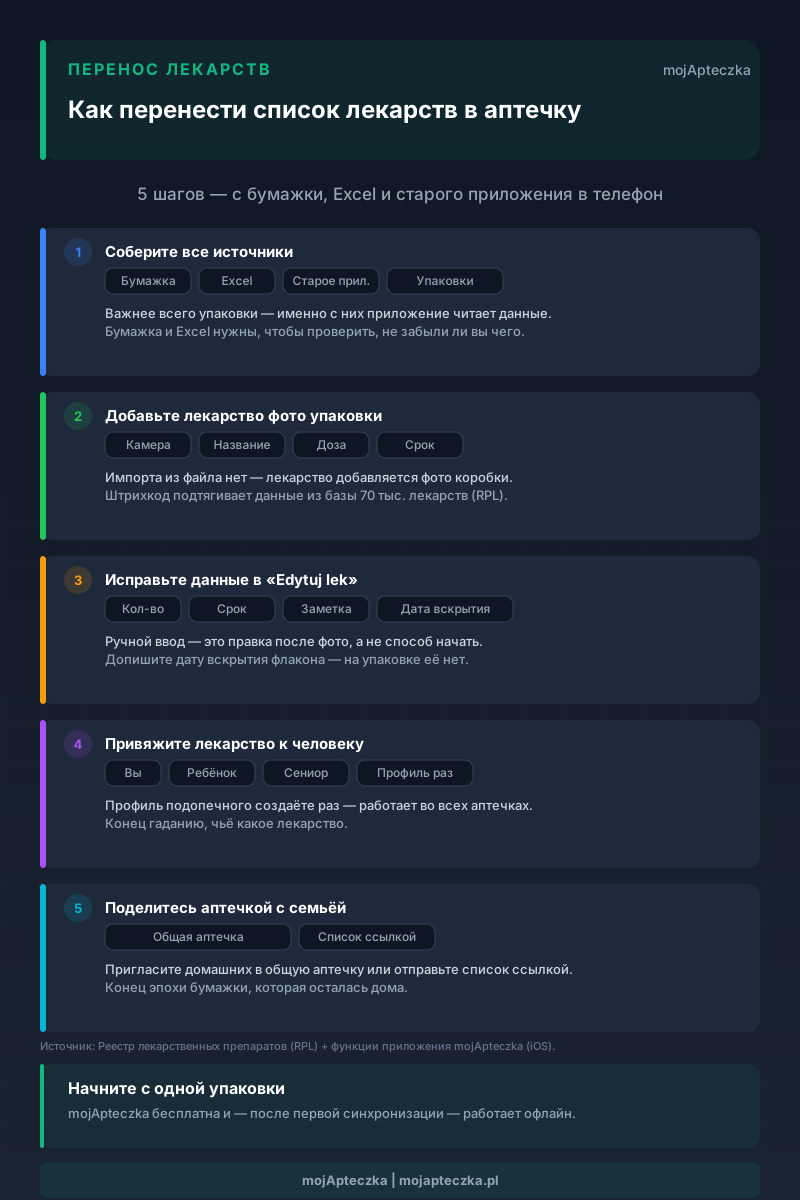
1. Сфотографируйте упаковку (никакого «загрузить файл»)
Заходите во вкладку «Добавить», включается камера, и вы фотографируете коробку. Приложение вытягивает с фото название, дозу и срок годности, а по штрихкоду подтягивает данные из Реестра лекарственных препаратов — базы более 70 тыс. лекарств, зарегистрированных в Польше. Если фотографировать вживую вы сейчас не хотите, можно выбрать готовое фото коробки из галереи.
В этом и весь секрет «переноса»: вы не загружаете файл, а по очереди показываете приложению упаковки. Это работает благодаря AI-сканированию лекарств, которое распознаёт препарат с фотографии.
2. Исправьте или дополните данные в «Edytuj lek» (правка)
Каждое добавленное лекарство вы открываете в режиме «Edytuj lek» (правка) и исправляете то, что фото считало не идеально: название, дозу, количество, срок годности. Тут же дописываете заметку — например, дату вскрытия флакона капель или сиропа, которой на упаковке просто нет.
Ручной ввод, конечно, есть — но как исправление после фото, а не как способ начать. Это важное различие, если вы привыкли к приложениям, где лекарство вбивалось с нуля руками.
3. Привяжите лекарство к нужному человеку
Это лекарство ваше, это — ребёнка, это — бабушки. Вы отмечаете владельца, чтобы потом не гадать, чьё какое лекарство. Профиль подопечного создаётся один раз и работает во всех ваших аптечках — особенно пригодится, когда вы организуете списки лекарств для нескольких человек сразу, например в роли опекуна родителя, живущего отдельно (подробнее о таком сценарии мы собрали на странице для опекунов).
4. Поделитесь аптечкой с семьёй
В конце вы решаете, кто ещё должен видеть этот запас. Можно пригласить домашних в общую аптечку, чтобы все смотрели в один и тот же актуальный список. Или — если хотите просто кому-то показать, что у вас есть — отправить сам список лекарств ссылкой. В обоих случаях заканчивается эра бумажки, которая осталась дома, когда вы как раз в аптеке.
Почему только фото? (и почему это не минус)
Отсутствие импорта из файла поначалу звучит как ограничение. На практике оно выходит в плюс по простой причине: старый список почти никогда не актуален. На бумажке остаются давно использованные лекарства, не хватает купленных на прошлой неделе, а половина доз — «примерно».
Когда вы проходите упаковку за упаковкой, вы делаете две вещи разом: переносите лекарства в аптечку и наводите порядок в шкафчике. Просроченное откладываете, чтобы сдать в аптеке, дубликаты собираете в одно место, а в аптечку попадает только то, что реально есть. Вечер с ящиком вместо бессмысленного переписывания — и список с первого дня настоящий.
«Wszystkie leki» — это не ваша аптечка, а два разных ящика
Это различие стоит уловить в начале, потому что его легко перепутать. В приложении есть два отдельных списка:
- Ваша аптечка — то, что физически есть дома. Лекарство попадает сюда только через фото упаковки.
- «Wszystkie leki» (все лекарства) — браузер базы препаратов. Отсюда вы ничего не добавляете в аптечку; отсюда вы закидываете позиции в список покупок «Do uzupełnienia» (пополнить), когда что-то нужно докупить.
Проще всего запомнить это как два ящика: один говорит «что есть», другой — «что купить». При переносе вы пользуетесь в основном первым — упаковки со стола отправляются в аптечку. Список покупок дополните позже, когда заметите, что чего-то не хватает.
Чего приложение не делает
Чтобы не было недомолвок — несколько вещей mojApteczka осознанно оставляет за рамками:
- Не импортирует список из файла — ни из Excel, ни из CSV, ни из другого приложения.
- Не считывает номер партии (LOT) с упаковки. Считывает название, дозу и срок годности, но не номер серии.
- Не присылает push-уведомлений «лекарство истекает». Сроки вы проверяете сами в списке «Истекающие лекарства» с цветами и на виджете.
- Не является медицинским инструментом — не оценивает, «подействует ли ещё» лекарство, не заменяет врача или фармацевта. Это порядок в аптечке, а не лечебный совет.
Короткая шпаргалка напоследок
- Соберите бумажку, Excel, старое приложение и — самое главное — упаковки на один стол.
- Добавьте каждое лекарство фото коробки (или фото из галереи). Никакого «загрузить файл».
- Исправьте данные в «Edytuj lek» (правка) и допишите заметку, если нужно.
- Привяжите лекарство к человеку; профиль подопечного делаете один раз.
- Поделитесь аптечкой с семьёй или отправьте список ссылкой.
Лучшее в этом подходе то, что после переноса у вас есть не только список в телефоне, но и реально разобранный ящик. mojApteczka бесплатна и — после первой синхронизации — работает также офлайн, так что начать можно хоть сейчас: одна упаковка, одно фото, первое лекарство в аптечке.
Часто задаваемые вопросы
- Можно ли импортировать список лекарств из Excel или файла CSV?
- Нет. В приложении mojApteczka нет импорта из файла — ни из Excel, ни из CSV, ни «перенести из другого приложения одним кликом». Лекарство добавляется одним способом: вы фотографируете упаковку. Это осознанный выбор — заодно вы делаете ревизию того, что реально есть дома, вместо того чтобы переписывать старый, неактуальный список.
- Можно ли ввести лекарство вручную, без фото?
- Отдельного окна «добавить лекарство вручную» нет — старт всегда начинается с фото упаковки. Ручной ввод появляется только позже, в режиме «Edytuj lek» (правка), как исправление того, что приложение считало с фото.
- А если упаковки какого-то лекарства уже нет?
- В аптечку лекарство попадает только через фото упаковки, поэтому без коробки добавить его как позицию в аптечку не получится. Если это лекарство, которое вы хотите докупить, можно выбрать его в браузере базы «Wszystkie leki» (все лекарства) и добавить в список покупок «Do uzupełnienia» (пополнить) — это отдельный ящик, не ваша аптечка.
- Нужно ли делать перенос сразу, целиком за один раз?
- Нет. Можно добавить несколько лекарств сегодня, остальное — другим вечером. Аптечка работает с первой добавленной упаковки, а данные вы просматриваете и редактируете также офлайн — изменения ждут в очереди и сами синхронизируются, когда вернётся интернет.
- Пришлёт ли приложение push-уведомление, что лекарство кончается или истекает?
- Нет, push-уведомлений приложение не присылает. Сроки вы видите в списке «Истекающие лекарства», помеченном цветами по тому, насколько близок срок, и на виджете на экране телефона, куда заглядываете сами. Это организационный инструмент — он показывает сроки, но не оценивает, «подействует ли ещё» лекарство.
- Нужен ли интернет, чтобы перенести список?
- Самому AI-сканированию интернет нужен, потому что фото анализирует сервер. Просмотр списка, редактирование позиций и отметки вы делаете офлайн — после первой синхронизации приложение работает и без сети.