Tablet dla seniora na ścianie: jak zrobić z mojApteczki tablicę leków
Jak ustawić tablet seniorowi z aplikacją mojApteczka na stałym ekranie. Kolory dawek, tryb kiosku, QR dla opiekuna i jasne granice opieki.
Mama bierze siedem leków dziennie. Cztery przepisał kardiolog, dwa diabetolog, jeden okulistka. Każdy specjalista o swoich, żaden nie widzi pełnej listy. Mama mieszka sama, dwie godziny jazdy od ciebie. Telefon trzyma w torebce w korytarzu, więc trzy z pięciu przypomnień, które ustawił jej syn przez aplikację, regularnie umykają. Kartka z planem dawkowania na lodówce wisi od trzech miesięcy — ale nikt już nie pamięta, czy dzisiaj wykreślony długopisem kwadracik to ten z poniedziałku, czy ten z dzisiaj.
Ten artykuł jest dla rodzin, które rozpoznają tę sytuację. Nie zaproponujemy kolejnego budzika ani nowej aplikacji w kieszeni — bo w kieszeni właśnie tkwi część problemu. Pokażemy konfigurację, którą rodziny coraz częściej wybierają, gdy klasyczne sposoby się wyczerpały: tani tablet powieszony na widoku, mojApteczka uruchomiona stale w trybie kiosku, pasek dzisiejszych dawek pokolorowany tak, by senior widział sytuację jednym spojrzeniem z trzech metrów.
Dlaczego telefon w kieszeni przegrywa z tablicą na ścianie
Klasyczne aplikacje przypominające o lekach zakładają, że senior nosi telefon przy sobie, włącza go, odblokowuje i klika potwierdzenie. Każdy z tych kroków jest tarciem — drobnym, ale realnym. Telefon często leży na komodzie, bo trudno go odblokować palcami z artretyzmem. Powiadomienie z aplikacji znika z ekranu po kilku sekundach, jeśli nie zostanie odebrane. Wyskakujące okno z przyciskiem „wziąłem” wymaga decyzji — a decyzja w stanie zmęczenia, lekkiego splątania albo po prostu zajęcia czymś innym jest tym, czego nie chcesz wymagać od osiemdziesięciolatki.
Tablet na ścianie zmienia regułę gry. Informacja przestaje wymagać uwagi — jest stale widoczna w tle. Senior przechodzi koło lodówki, rzuca okiem na tablet i wie, czy idzie dobrze. Nie musi nic odblokowywać, nie musi nic klikać, nie musi pamiętać, gdzie zostawił telefon. To różnica między „przypomnieniem, które trzeba odebrać” a „obecnością informacji w polu widzenia”. Pierwsze działa u trzydziestolatka. Drugie działa też u osoby z początkami zaburzeń pamięci.
Apteczka na tablecie — co senior naprawdę powinien widzieć z trzech metrów
Zanim opowiemy o tablecie i montażu, warto się zatrzymać przy tym, co właściwie ma być widać. mojApteczka pokazuje dzisiejszą sytuację w trzech warstwach.
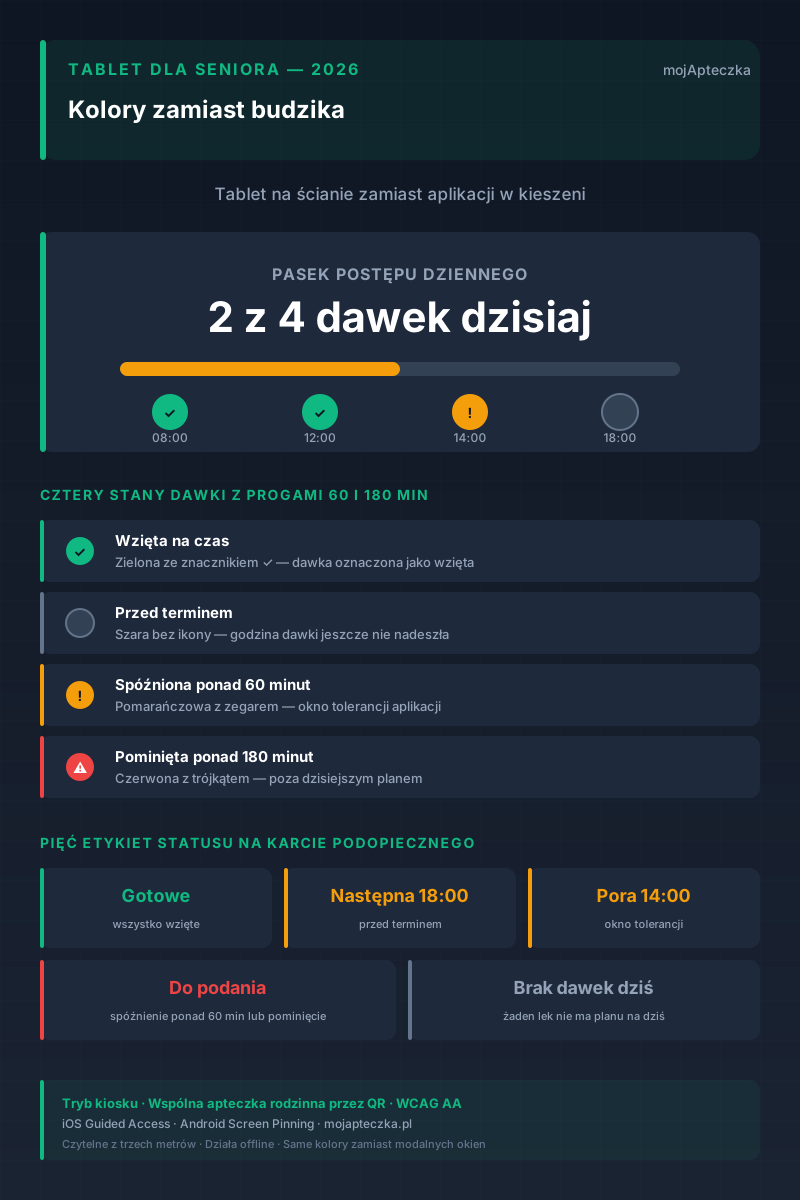
Pierwsza warstwa to pasek postępu — „2 z 4 dawek dzisiaj”. Liczy się tylko dziś, nie ostatni tydzień, nie cały kurs antybiotyku. Pasek wypełnia się od lewej, kolor wypełnienia odpowiada stanowi dnia: zielony, gdy wszystko idzie zgodnie z planem; pomarańczowy, gdy choć jedna dawka jest spóźniona; czerwony, gdy któraś jest już pominięta. Z trzech metrów senior nie czyta liczb — widzi kolor wypełnienia paska i wie, czy „idzie dobrze” czy „trzeba coś zrobić”.
Druga warstwa to godziny dawek ułożone w jednym rzędzie pod paskiem. Każda godzina jest oznaczona kolorem statusu i małą ikoną:
- zielona ze znacznikiem ✓ — dawka oznaczona jako wzięta na czas,
- szara bez ikony — dawka jeszcze przed terminem (np. teraz 14:00, dawka o 18:00),
- pomarańczowa z zegarem i wykrzyknikiem — minęło ponad 60 minut od zaplanowanej godziny, aplikacja oznacza dawkę jako spóźnioną i wartą sprawdzenia,
- czerwona z trójkątem ostrzegawczym — minęło ponad 180 minut, aplikacja oznacza dawkę jako pominiętą w dzisiejszym planie.
Progi 60 i 180 minut są progami organizacyjnymi w aplikacji, nie poradą medyczną dla każdego leku. Zostały dobrane po obserwacji typowych przebiegów w domowym podawaniu leków, są takie same na iOS i na Androidzie. Co konkretnie zrobić ze spóźnioną dawką — czy ją przyjąć, czy pominąć — zawsze decyduje zalecenie lekarza lub farmaceuty, a w razie wątpliwości warto zajrzeć do ulotki leku albo zadzwonić do apteki.
Trzecia warstwa to etykieta statusu — krótki zwrot w prawym rogu karty, który podpowiada seniorowi, na co teraz zerknąć. Pięć stanów:
- „Gotowe” (zielona) — wszystkie dzisiejsze dawki są oznaczone jako wzięte, aplikacja nie ma już nic w planie na dziś,
- „Następna 18:00” (pomarańczowa) — kolejna dawka jeszcze przed terminem, czeka,
- „Pora 14:00” (pomarańczowa) — godzina dawki już minęła, ale jest w 60-minutowym oknie tolerancji aplikacji — moment, w którym warto sprawdzić plan,
- „Do podania” (czerwona) — w planie jest dawka spóźniona ponad 60 min lub pominięta, warto się jej przyjrzeć,
- „Brak dawek dziś” (neutralna) — żaden lek seniora nie ma harmonogramu na dziś.
Rozróżnienie „Następna” od „Pora” zostało dodane w aplikacji w maju 2026 po realnym zgłoszeniu od użytkownika: o 21:28 widział „Następna 21:00” i czytał to jako pomyłkę zegara. Dziś o 21:28 zobaczy „Pora 21:00” — co po polsku jednoznacznie znaczy „masz to teraz zrobić”.
To wszystko, co senior widzi z trzech metrów. Cztery kolory, pięć słów statusu, ikona obok każdej godziny. Reszta to konfiguracja sprzętu.
Jaki tablet dla seniora wybrać — Android, iPad czy stary sprzęt
Konfiguracja nie wymaga drogiego sprzętu. Tablet ma być ekranem informacyjnym z baterią ratunkową, nie urządzeniem do pracy. Trzy typowe ścieżki, z których wybierają rodziny:
Tani tablet Android, nowy, 400–600 zł. Lenovo Tab M9, Samsung Galaxy Tab A9 albo podobne urządzenia z ekranem 8–10 cali, 3 GB RAM, Androidem 13 lub 14. Wystarcza. Ważne: nie schodź poniżej Androida 12, bo Przypinanie ekranu w starszych wersjach działa zawodnie, a tani sprzęt sprzed pięciu lat nie zawsze ma aktualizacje bezpieczeństwa. Plus: niski próg wejścia, szkoda mniejsza, gdy tablet spadnie albo dziecko coś rozleje.
Używany iPad starszej generacji, 700–1200 zł. iPad 8 lub iPad 9 z 2020–2021 roku, używany w klasie B/A z OLX czy Allegro. Plus: Dostęp nadzorowany na iPadOS działa bardzo stabilnie, wsparcie Apple do iOS 16/17 ciągnie się znacznie dłużej niż w tabletach Androidowych z tej półki cenowej, dotyk i czytelność ekranu są lepsze. Minus: cena nowych iPadów odpada jako opcja dla większości rodzin.
Stary tablet, który ktoś w rodzinie już ma. Dziecko wyrosło z YouTube Kids na iPadzie z 2018 r., siostra dostała Surface’a do pracy i zostawiła Galaxy Tab S5e w szufladzie. Sprawdź, czy urządzenie dostaje jeszcze aktualizacje bezpieczeństwa Androida (Settings → System → System update). Jeśli tak — możesz mieć tablet za zero złotych. Jeśli nie — i tak rozważ, bo aplikacja sama z siebie nie wymaga najnowszego systemu, a urządzenie wisi w jednym miejscu i nie nosi danych po świecie.
Cokolwiek wybierzesz, sprawdź dwie rzeczy: (1) czy ekran ma jasność co najmniej 300 nitów (gorzej widać w nasłonecznionej kuchni; tani Android z 200 nitów rozczarowuje w południe), oraz (2) czy port ładowania jest po stronie, która nie koliduje z planowanym montażem. To prozaiczne, ale pierwsze rzeczy, które się mszczą, jeśli o nich nie pomyśleć.
Tablet na ścianie seniora — gdzie go zamontować
Tablet nie ma być pamiątką ani gadżetem. Ma być na linii naturalnego ruchu seniora w domu, na wysokości oczu, w miejscu, przez które senior przechodzi minimum trzy razy dziennie. Trzy działające układy:
Kuchnia, obok lodówki, na wysokości oczu. Najczęściej wybierane miejsce — kuchnia to centrum dnia seniora, lodówkę otwiera się przy każdym posiłku, a większość dawek bierze się przy okazji jedzenia. Plus: gniazdko zwykle blisko. Minus: para wodna z gotowania (potrzebny kabel z odpowiednim zabezpieczeniem).
Korytarz przy drzwiach wejściowych. Senior wraca z poczty, ze sklepu, ze spaceru — i przechodzi koło tabletu, zanim zdejmie kurtkę. Zaleta: każdy powrót do domu to kontrola statusu dnia. Wada: trudniej z gniazdkiem (w starych mieszkaniach gniazdka w korytarzu są rzadkie), trzeba wtedy poprowadzić kabel.
Salon, na ścianie obok telewizora. Dla seniorów spędzających większą część dnia w salonie. Plus: zawsze w polu widzenia w trakcie oglądania TV. Wada: nie wszystkie dawki da się skontrolować bez wstawania, a do niektórych łatwo się przyzwyczaić jak do dekoracji i przestać je „widzieć”. Działa najlepiej, gdy ekran jest mocno kontrastowy w stosunku do tła ściany.
Czego unikać: sypialni (senior nie patrzy na ścianę, gdy zasypia; rano dopiero wstanie, zanim na tablet spojrzy), łazienki (wilgoć, ryzyko upadku tabletu na podłogę), wnęki w meblach (z trzech metrów widoczność jest gorsza, niż się wydaje).
Samo mocowanie to dwa popularne warianty: uchwyt VESA 75 lub 100 (większość tabletów jednak nie ma natywnego VESA, trzeba dokupić uniwersalny adapter za 30–60 zł) albo prosta półka ścienna, na której tablet po prostu stoi oparty o tylną ściankę. Półka jest tańsza, łatwiejsza do zamontowania w mieszkaniu na wynajem (gdzie nie chcesz dziurawić ściany), i daje miejsce na schowanie kabla. Uchwyt VESA jest stabilniejszy i wygląda profesjonalnie — wybór zależy od relacji z mieszkaniem i własnego komfortu z wiertarką.
Jak ustawić tablet seniorowi krok po kroku — iPad
Na iPadzie tryb „aplikacja na stałe na ekranie” nazywa się Dostęp nadzorowany (Guided Access). To wbudowana funkcja systemu, nie aplikacja zewnętrzna — nie kosztuje nic dodatkowo i nie wymaga jailbreaka.
- Settings → Accessibility → Guided Access → włącz przełącznik.
- Settings → Accessibility → Guided Access → Passcode Settings → ustaw kod, którego senior nie zna. To kod, którym TY będziesz wychodzić z trybu kiosku, by zaktualizować aplikację albo zmienić plan dawkowania.
- Settings → Display & Brightness → Auto-Lock → ustaw na „Never”. Ekran przestanie się sam wygaszać. Tablet wisi stale podłączony do ładowarki, więc bateria nie schnie z cykli — warto natomiast używać dobrej jakości ładowarki i nie blokować wentylacji tabletu.
- Settings → Display & Brightness → Brightness → ustaw na poziomie ok. 60–70%. Wzrok seniora jest tu ważniejszy niż oszczędność ekranu, a tani iPad i tak nie ma OLED do wypalenia.
- Pobierz mojApteczkę z App Store, zaloguj się na konto seniora, dodaj jego leki (najprościej przez rozpoznawanie AI — wystarczy zeskanować opakowanie). Ustaw przypomnienia o dawkowaniu z dokładnymi godzinami.
- Wejdź w Rodzina → Podopieczni i dodaj seniora jako podopiecznego we własnej wspólnej apteczce — to przez tę kartę zobaczysz później jego pasek dawek na swoim telefonie. Mechanika opisana w sekcji udostępnianie apteczki przez QR.
- Otwórz mojApteczkę. Wejdź na ekran „Przypomnienia” — to ten z paskiem dzisiejszych dawek. Naciśnij trzy razy szybko przycisk Home (na iPadach z przyciskiem) lub przycisk górny (na iPadach bez przycisku). Pojawi się menu Guided Access.
- Wybierz „Start”. Tablet jest teraz w trybie kiosku — kliknięcia poza obszarem przypomnień nie wyjdą z aplikacji, a senior nie może przypadkiem przełączyć się na YouTube ani Safari.
Wyjście z trybu wymaga trzykrotnego kliknięcia przycisku + wpisania kodu z punktu 2. Bez kodu wyłączyć Dostęp nadzorowany się nie da — to celowy zamek.
Jak ustawić tablet seniorowi krok po kroku — Android
Na Androidzie nazywa się to Przypinanie ekranu (Screen Pinning). Też wbudowane, też darmowe, dostępne od Androida 5.0 (czyli każdy tablet z ostatnich ośmiu lat).
- Settings → Security → Advanced → Screen pinning (na niektórych urządzeniach: Settings → Biometrics and security → Other security settings → Pin windows) → włącz.
- W tym samym ekranie zaznacz „Ask for unlock pattern/PIN before unpinning”. Bez tego senior odpinie ekran jednym gestem.
- Settings → Display → Sleep / Screen timeout → ustaw na maksimum (zwykle 30 min — to za mało). Dla pełnego always-on użyj jednej z dwóch ścieżek: albo opcji Settings → Developer options → Stay awake (wymaga włączenia Developer options przez 7-krotne kliknięcie Build number w About phone), albo bezpłatnego launchera typu Fully Kiosk Browser Lite czy Kiosk Browser — same w sobie nie są potrzebne do uruchomienia mojApteczki, ale wymuszają stałe podświetlenie.
- Settings → Display → Brightness → 60–70%, tak samo jak na iPadzie.
- Pobierz mojApteczkę z Google Play, zaloguj się, dodaj leki (skanowanie aparatem działa identycznie), ustaw przypomnienia.
- Dodaj seniora jako podopiecznego we wspólnej apteczce rodzinnej — z poziomu telefonu opiekuna.
- Otwórz mojApteczkę, wejdź na ekran „Przypomnienia”. Kliknij przycisk Recent Apps (kwadrat). Na karcie aplikacji pojawi się ikonka pinezki — kliknij ją. Aplikacja jest teraz przypięta i nie da się jej opuścić bez wpisania PIN-u.
Wyjście: przytrzymaj jednocześnie Back i Recent Apps (na starszych Androidach), albo przesuń palcem od dołu i przytrzymaj (na nowszych) — system zapyta o PIN.
W obu systemach: kiedy chcesz odświeżyć listę leków, wpisz PIN, dodaj/edytuj, włącz tryb kiosku z powrotem. Cała operacja zajmuje 30–60 sekund.
Co opiekun widzi na swoim telefonie
Tablet u babci to jedna strona układu. Druga strona — twój telefon — to ekran „Rodzina” w mojApteczce, na którym babcia pojawia się jako podopieczna z dokładnie tym samym paskiem dawek dzisiaj, co u niej na tablecie. Mechanikę szerzej opisujemy w roli opiekuna. Ten sam licznik „2 z 4 dawek”, ta sama etykieta statusu, te same kolory godzin. Dzięki temu opiekun ma trzy rzeczy:
Po pierwsze, kontrolę w czasie rzeczywistym. Wystarczy ci jedno spojrzenie w aplikację — wiesz, czy mama jest „na zielono” czy „na pomarańczowo”. Nie musisz dzwonić, by się upewnić.
Po drugie, powiadomienie, gdy babcia spóźnia się powyżej 60 minut. Aplikacja sama wyśle ci alert, gdy któraś dawka skończy się w stanie „Pora” — czyli przekroczy zaplanowaną godzinę. Dzięki temu możesz zadzwonić celowo, „mamo, masz lek o czternastej, sprawdź” — nie z lęku, tylko z konkretnego sygnału. To także moment, w którym możesz przypomnieć o zaleceniu lekarza, jeśli akurat dotyczy tej dawki.
Po trzecie, historię. Karta dawki nie znika po zakończeniu dnia. W aplikacji jest sekcja historii dawkowania — przydatna, gdy idziesz z babcią do lekarza i chcesz pokazać, jak realnie wyglądało ostatnie cztery tygodnie. Można też wyeksportować raport PDF dla lekarza z listą leków i opcjonalnie historią ostatnich kilku tygodni.
Cała komunikacja między tabletem seniora a telefonem opiekuna idzie szyfrowanym kanałem — wgląd ma tylko zaproszony opiekun, nie rodzina rozszerzona, nie firma trzecia, nie producent aplikacji.
Dla rodzin z więcej niż jednym opiekunem
Klasyczna sytuacja pokolenia kanapkowego: dwoje rodzeństwa, oboje mieszkają w innym mieście niż mama, czasami przyjeżdża wnuczka. Każde z trojga chce wiedzieć, czy babcia wzięła leki, ale żadne nie chce dzwonić co cztery godziny.
W mojApteczce wspólna apteczka rodzinna obsługuje wielu opiekunów dla jednego podopiecznego. Każdy widzi ten sam pasek, każdy dostaje powiadomienie push. Można przypisać sobie role — np. „w tygodniu obsługuje syn, w weekend córka” — co w aplikacji oznacza po prostu, że to konkretne osoby dostają powiadomienia w danych dniach. Wnuczka, która wpada raz na dwa tygodnie, może być dodana jako pomocnik tylko do podglądu — bez prawa edycji leków.
Detal: gdy jedno rodzeństwo zadzwoni do mamy i potwierdzi, że dawka wzięta, w aplikacji to zaznacza i drugie rodzeństwo widzi już aktualną informację. Nie ma podwójnych pytań „brałaś, mamo?”, nie ma sytuacji, w której obaj naraz dzwonicie po tej samej rzeczy.
Gdzie tablet nie wystarczy — granica między „cyfrową tablicą” a opieką
Trzeba to powiedzieć wprost, bo łatwo o tym zapomnieć w entuzjazmie nad nowym sprzętem. Tablet z aplikacją działa tam, gdzie senior jest zdolny samodzielnie zareagować na widoczną informację. Pasek pokazuje „Pora 14:00”, senior wie, gdzie leży lek, podchodzi, bierze. To podstawowy scenariusz.
Tam, gdzie ten warunek przestaje być spełniony, tablet sam już nie wystarczy. Typowe sytuacje, w których pasek na ścianie należy traktować jako dodatek, nie zastępstwo:
- Senior z otępieniem na etapie umiarkowanym lub zaawansowanym — nie potrafi już skojarzyć paska dawek z konkretnym pojemnikiem leków, nawet jeśli widzi kolory. Tu działa raczej dozownik tygodniowy podpisany przez opiekuna oraz fizyczna obecność osoby, która lek poda.
- Problemy z połykaniem (dysfagia) — wymagają nadzoru osoby, która zobaczy, czy lek został połknięty, czy wypluty. Aplikacja nie wykryje tej różnicy.
- Leki o wąskim indeksie terapeutycznym (warfaryna, lit, digoksyna, fenytoina) — dawkowanie wymaga okresowej kontroli laboratoryjnej i decyzji lekarskich, nie tylko przypomnień. Aplikacja przypomina o dawce, ale nie zastąpi badania INR.
- Stany ostre lub zaostrzenia chorób przewlekłych — gdy senior gorzej się czuje, traci samodzielność, ma duszność, zaburzenia świadomości — sprawa wymaga lekarza i często szpitala. Tablet w tym scenariuszu jest pomocniczo cenny (pokazuje, co i kiedy senior brał), ale nie jest narzędziem reagowania.
W praktyce dobry układ wygląda tak: tablet na ścianie + jasno zdefiniowany opiekun pierwszego kontaktu + okresowa wizyta osoby z zewnątrz (rodzina, sąsiad, pielęgniarka środowiskowa). Aplikacja zdejmuje z opiekuna ciężar mikrokontroli „czy mama wzięła to o czternastej”, ale nie zwalnia go z obecności i decyzji.
Zgoda seniora i dane medyczne — krótka uwaga praktyczna
Tablet na ścianie z aplikacją monitorującą dawki to technologia wkraczająca w codzienne życie dorosłej osoby. Zanim cokolwiek zamontujesz, porozmawiaj z mamą czy babcią, pokaż wcześniej, jak to wygląda, ustal wspólnie miejsce. Senior może wyrazić zgodę albo odmówić — to jego dom, jego leki, jego decyzja. Jeżeli seniora to onieśmiela, zacznij od mniejszej skali: dodaj jego leki we własnej aplikacji jako podopiecznego, ustaw tylko swoje powiadomienia, tablet zostaw na później.
Dane są szyfrowane, przechowywane na koncie seniora, dostępne tylko zaproszonym opiekunom. Nie sprzedajemy ich, nie udostępniamy ubezpieczycielom ani farmaceutycznym firmom, nie używamy do reklam. To wynika z polityki produktu i konstrukcji aplikacji — jest też w polityce prywatności na stronie.
Checklist 12 kroków — od pomysłu do gotowej konfiguracji
Krótka lista, którą można wydrukować i odhaczać.
- Zdecyduj wspólnie z seniorem, że chcecie spróbować — bez tego krok 11 zawiedzie.
- Wybierz tablet z trzech ścieżek (nowy Android tani, używany iPad, sprzęt z rodziny).
- Wybierz miejsce w domu (kuchnia / korytarz / salon, na linii naturalnego ruchu).
- Skompletuj montaż (uchwyt VESA + adapter albo prosta półka, kabel zasilający).
- Zainstaluj mojApteczkę z App Store lub Google Play.
- Załóż konto seniora albo zaloguj się na istniejące.
- Dodaj leki seniora — najszybciej przez skanowanie aparatem.
- Ustaw przypomnienia z dokładnymi godzinami i opcjonalnym podziałem dawki.
- Sparuj telefon opiekuna jako rolę opiekuna we wspólnej apteczce rodzinnej (przez QR).
- Włącz Dostęp nadzorowany (iPad) lub Przypinanie ekranu (Android) z PIN-em.
- Ustaw Auto-Lock na „Never”, brightness 60–70%, podłącz na stałe do zasilania.
- Obserwuj przez tydzień: czy senior zerka, czy paski się wypełniają, czy nic w aplikacji nie jest wprowadzone w błąd. Doszlifuj.
Co dalej — pomyśl o tygodniu, nie o dniu wdrożenia
Pierwszy dzień z tabletem na ścianie zwykle wygląda dobrze. Senior się ciekawi, opiekun jest dumny, wszystko działa. Prawdziwy test przychodzi w drugim i trzecim tygodniu, gdy ciekawość mija, a tablet ma już być po prostu meblem informacyjnym. Daj sobie ten okres na obserwację i drobne korekty — może godzina dawki jest niewygodna i lepiej ją przesunąć o 30 minut, może światło słoneczne o określonej porze dnia odbija się od ekranu i trzeba przesunąć tablet, może senior nigdy nie zerka w kierunku kuchni i lepsze byłoby miejsce w korytarzu.
mojApteczka jest darmowa w wersji podstawowej — wszystkie kluczowe funkcje opisane wyżej (pasek dzisiejszych dawek, kolory godzin, etykieta statusu, wspólna apteczka rodzinna) działają bez opłat. Opcjonalna wersja płatna zdejmuje limity (więcej leków, więcej członków rodziny) i poszerza historię — dla typowej apteczki dwojga seniorów wersja darmowa najczęściej wystarcza.
Pobierzesz aplikację na tablet seniora w 60 sekund. Konfiguracja jednorazowa to 30 minut. Spokojny tydzień bez telefonu „mamo, brałaś?” — bezcenne.
mojApteczka jest narzędziem organizacyjnym i informacyjnym. Pomaga uporządkować apteczkę i przypomnieć o dawce, ale nie zastępuje porady lekarza, farmaceuty ani pielęgniarki. Decyzje terapeutyczne — co przyjąć, w jakiej dawce, kiedy pominąć — zawsze należą do specjalisty prowadzącego seniora.
Dalsza lektura:
- Domowa apteczka seniora — co musi zawierać — co fizycznie powinno być na półkach w mieszkaniu starzejącego się rodzica
- Polipragmazja i interakcje leków u seniorów — dlaczego 43% Polaków 65+ bierze pięć lub więcej leków i jak to ogarniać klinicznie
- Apteczka domowa dla opiekuna seniora — zarządzanie zdalne — pełen przegląd wspólnej apteczki rodzinnej z perspektywy opiekuna mieszkającego w innym mieście
Najczęściej zadawane pytania
- Czy tablet z mojApteczką wymaga stałego internetu?
- Nie do codziennego użytku. Po pierwszej synchronizacji aplikacja działa offline — pasek dzisiejszych dawek, kolory godzin i przypomnienia są lokalne na urządzeniu. Internet jest potrzebny tylko do dodawania nowych leków przez skaner aparatem (rozpoznawanie AI woła chmurę) oraz do synchronizacji z telefonem opiekuna w trybie wspólnej apteczki rodzinnej. Senior może zatem korzystać z tabletu nawet w lokalu z ograniczonym Wi-Fi, a opiekun raz dziennie aktualizuje dane przez własny telefon.
- Czy senior może przypadkiem wyłączyć aplikację i jej już nie znaleźć?
- Nie, jeśli wcześniej włączysz w systemie tabletu tryb pojedynczej aplikacji. Na iPadzie to Dostęp nadzorowany (Settings → Accessibility → Guided Access). Na Androidzie — Przypinanie ekranu (Settings → Security → Screen Pinning) lub jeden z bezpłatnych launcherów kioskowych. Po włączeniu trzykrotne kliknięcie przycisku domowego nie wraca już do pulpitu, a aplikacja sama wraca na ekran po każdej próbie wyjścia. Wyłączenie wymaga znajomości kodu PIN — który zostaje u opiekuna.
- Jak długo tablet wytrzyma bez ładowania?
- W trybie stale włączonego ekranu praktycznie nie wytrzyma — typowy iPad lub średniej klasy tablet Android rozładuje się w 6–10 godzin. Dlatego cały sens tej konfiguracji opiera się na **stałym podłączeniu do zasilania** — tablet wisi przy gniazdku, kabel zasilający jest częścią instalacji. W trybie ładowania ekran może być zawsze włączony bez wpływu na baterię. Jeśli ma być w miejscu bez gniazdka — odpada, lepiej kup wtedy odbiornik bezprzewodowy lub przenieś instalację 1,5 metra dalej.
- Co jeśli senior ma daltonizm albo słabo widzi kolory?
- Każda godzina dawki ma — obok koloru — także ikonę. Wzięta dawka oznaczona jest znacznikiem ✓, spóźniona zegarem z wykrzyknikiem, pominięta trójkątem ostrzegawczym, a dawka jeszcze przed terminem nie ma ikony. Dzięki temu kolor jest sygnałem dodatkowym, a nie jedynym. Aplikacja jest też testowana pod kątem czytników ekranu (VoiceOver na iPadzie, TalkBack na Androidzie), więc senior słabowidzący usłyszy „Postęp dzisiejszy, dwie z czterech dawek, jedna spóźniona" zamiast polegać na samym wzroku.
- Czy aplikacja działa tak samo na iPadzie i na tablecie z Androidem?
- Tak — od wydania 1.7.8 (maj 2026) cztery rzeczy działają identycznie na obu systemach. Czterostanowy klasyfikator dawki (wzięta, do wzięcia, spóźniona po 60 min, pominięta po 180 min), pasek „X z Y dawek dzisiaj" na karcie podopiecznego, pięciostanowa etykieta statusu (Następna, Pora, Do podania, Gotowe, Brak dawek dziś) oraz tłumaczenia na cztery języki (PL/EN/UK/RU). Wybór tabletu pod tym kątem to wyłącznie kwestia budżetu, montażu i ekosystemu rodziny — nie funkcji aplikacji.
- Czy mogę z drugiego miasta sprawdzić, czy mama wzięła leki?
- Tak, w roli opiekuna we wspólnej apteczce rodzinnej. Po sparowaniu telefonu opiekuna z kontem seniora przez kod QR ten sam pasek dawek i etykieta statusu pojawiają się też na ekranie opiekuna — w sekcji „Rodzina". Dodatkowo ustawisz powiadomienie push, które przyjdzie na twój telefon, gdy mama spóźni się z dawką o więcej niż 60 minut. Dane są szyfrowane i widzi je tylko zaproszony opiekun.
- Czy taki tablet zastępuje wizytę pielęgniarki środowiskowej?
- Nie. mojApteczka jest **narzędziem organizacyjnym i informacyjnym** — pokazuje co i kiedy, ale nie podaje leku, nie ocenia stanu klinicznego seniora i nie zastępuje konsultacji medycznej. Jeśli senior ma początki otępienia, problemy z połykaniem, zaburzenia świadomości lub wymaga obserwacji parametrów (ciśnienie, glikemia, saturacja) — tablet jest dodatkiem do opieki, nie jej zastępstwem. Granica jest prosta — aplikacja przypomina, człowiek podaje i ocenia.